

u盘启动硬盘怎么设置
随着计算机技术的不断发展,U盘已经成为了我们日常使用电脑时必备的装备之一。而在一些情况下,我们需要通过U盘来启动电脑硬盘。那么,如何设置才能实现这个目的呢?本文将为您详细介绍U盘启动硬盘的设置方法。
方法一:BIOS设置
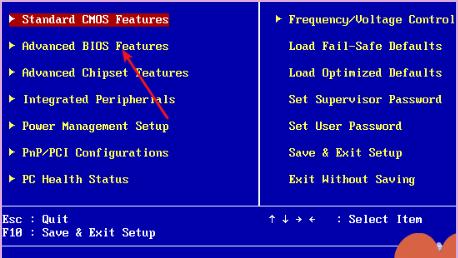
在进行U盘启动硬盘设置前,我们需要先进入BIOS界面。每个电脑的进入BIOS方式不同,可自行百度查询。进入BIOS后,按照以下步骤进行设置:
Step1:在“Boot”选项卡下找到“BootOptionPriorities”(引导选项),并将其中第一项改为“RemovableDevice”。
Step2:在“Security”选项卡下选择“SecureBootControl”,将其设为“Disabled”。
Step3:按下F10键保存并退出BIOS即可。
方法二:WindowsPE制作
如果您不太熟悉BIOS设置或者想要更加方便快捷地进行U盘启动硬盘设置,可以尝试使用WindowsPE制作工具。具体操作步骤如下:
Step1:下载并安装WindowsADK(AssessmentandDeploymentKit)。可以前往微软官网下载安装包。
Step2:打开WindowsADK中的DeploymentandImagingToolsEnvironment,输入以下命令:
copypeamd64C:\WinPE_amd64
Step3:将U盘插入电脑,输入以下命令:
MakeWinPEMedia/UFDC:\WinPE_amd64F:
其中F:为U盘所在盘符。
Step4:将硬盘启动顺序改为“RemovableDevice”,重启电脑即可。
方法三:第三方工具
除了以上两种方法外,还有一些第三方工具可以帮助我们进行U盘启动硬盘设置。这里介绍一款常用的工具——EasyBCD。操作步骤如下:
Step1:下载并安装EasyBCD软件。
Step2:打开EasyBCD,选择“AddNewEntry”。
Step3:在“OperatingSystems”选项卡下选择“Windows”并填写相应的名称。
Step4:在“AddBootEntry”选项卡下选择“USB”并填写相应的名称和路径。
Step5:点击“SaveSettings”保存设置,重启电脑即可。
总结
通过以上三种方法,我们可以很方便地进行U盘启动硬盘设置。如果您是初学者或者不太熟悉BIOS设置,建议采用WindowsPE制作或第三方工具进行设置。但无论采用哪种方法,都需要注意保存设置后重启电脑才能生效。希望本文对您有所帮助。
imtoken官网钱包下载:https://cjge-manuscriptcentral.com/software/3776.html
上一篇:ubuntu 备份恢复
下一篇:ubuntu 备份当前系统