

安卓系统安装iso系统,轻松将安卓系统安装到电脑虚拟机
安卓系统ISO镜像安装指南:轻松将安卓系统安装到电脑虚拟机
一、准备工作
在开始安装之前,我们需要做好以下准备工作:
一台电脑,并已安装虚拟机软件(如VMware、VirtualBox等)。
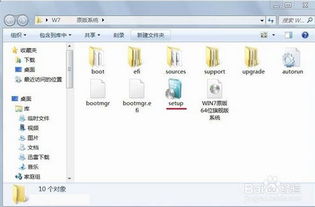
下载安卓系统ISO镜像文件。您可以从官方网站或第三方网站下载,如Android-x86官网、XDA论坛等。
确保电脑的CPU和内存满足安卓系统的最低要求。
二、创建虚拟机
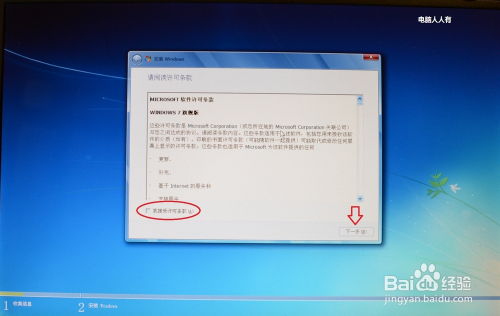
打开虚拟机软件,按照以下步骤创建一个新的虚拟机:
点击“新建虚拟机”按钮,进入新建虚拟机向导。
选择“典型”选项,点击“继续”。
输入虚拟机名称,如“Android虚拟机”,点击“继续”。
选择操作系统类型,如“Linux”,操作系统版本,如“其他Linux(64位)”,点击“继续”。
为虚拟机分配内存,建议至少分配2GB内存。
选择虚拟硬盘文件类型,如“VMDK”或“VDI”,点击“继续”。
选择虚拟硬盘存储模式,如“固定大小”,点击“继续”。
设置虚拟硬盘大小,建议至少分配20GB空间。
点击“完成”按钮,完成虚拟机创建。
三、安装安卓系统ISO镜像

在虚拟机软件中,按照以下步骤安装安卓系统ISO镜像:
打开虚拟机软件,选择刚才创建的虚拟机。
点击“设置”按钮,进入虚拟机设置界面。
选择“硬件”选项卡,点击“CD/DVD驱动器”。
选择“使用ISO镜像文件”,点击“浏览”按钮。
找到下载好的安卓系统ISO镜像文件,点击“打开”。
点击“确定”按钮,返回虚拟机设置界面。
点击“启动”按钮,启动虚拟机。
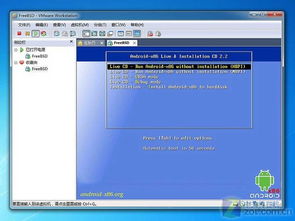
在启动过程中,按F6键进入启动菜单,选择“CD-ROM”启动。
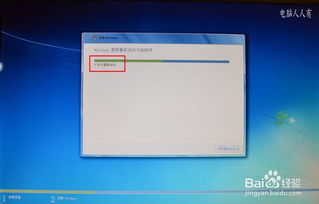
等待系统安装完成,重启虚拟机。
四、配置安卓系统
在安卓系统安装完成后,我们需要进行一些基本配置:
进入系统设置,选择“系统”选项。
选择“系统更新”,检查系统更新,确保系统版本是最新的。
选择“存储”,设置存储空间,如SD卡、USB等。
选择“网络”,设置网络连接,如Wi-Fi、以太网等。
选择“安全”,设置安全选项,如屏幕锁定、指纹识别等。
通过以上步骤,您已经成功将安卓系统ISO镜像安装到电脑虚拟机中。现在,您可以在虚拟机中尽情体验安卓系统的便捷和乐趣。如果您在安装过程中遇到任何问题,可以参考本文或搜索相关解决方案。