

安装详细系统步骤,电脑系统安装详细步骤指南
电脑系统安装详细步骤指南

一、准备工作

在开始安装系统之前,我们需要做好以下准备工作:
准备一张Windows安装光盘或U盘。
确保电脑电源充足,避免安装过程中断电。
关闭所有不必要的程序,以免影响安装过程。
备份重要数据,以防安装过程中数据丢失。
二、设置BIOS启动顺序

在安装系统之前,我们需要设置BIOS启动顺序,确保电脑能够从光盘或U盘启动。
重启电脑,进入BIOS设置。
通常,进入BIOS的方法是按F2、F10或delete键,具体取决于电脑品牌和型号。
在BIOS设置中,找到“Boot”或“Boot Options”选项。
将光盘或U盘设置为第一启动设备。
保存设置并退出BIOS。
三、启动安装程序

完成BIOS设置后,电脑将自动从光盘或U盘启动,进入安装程序。
将Windows安装光盘或U盘插入电脑。
重启电脑,按BIOS设置中指定的键进入安装程序。
在安装程序界面,选择“现在安装”或“Install Now”。
四、选择安装类型

在安装过程中,我们需要选择安装类型。
全新安装:选择“自定义(高级)”。
升级安装:选择“升级”。
覆盖安装:选择“保持文件和设置不变,仅安装Windows更新”。
五、分区和格式化硬盘
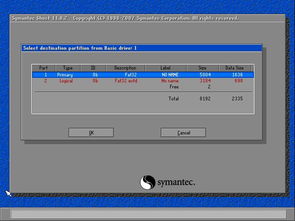
在安装过程中,我们需要对硬盘进行分区和格式化。
选择未分配的磁盘空间。
点击“新建”创建新的分区。
选择分区类型,如主分区或扩展分区。
设置分区大小。
点击“格式化”对分区进行格式化。
六、安装Windows系统

完成分区和格式化后,我们可以开始安装Windows系统。
选择安装Windows的分区。
点击“下一步”开始安装。
等待安装过程完成,电脑将自动重启。
七、设置用户账户和密码

安装完成后,我们需要设置用户账户和密码。
选择用户账户类型,如标准用户或管理员。
输入用户名和密码。
设置密码提示。
八、完成安装

完成以上步骤后,Windows系统安装完成。此时,您可以根据需要安装驱动程序和软件,开始使用电脑。
通过以上步骤,您应该能够轻松完成电脑系统的安装。祝您使用愉快!