

安装系统怎么再分区,安装系统时如何进行硬盘分区?
安装系统时如何进行硬盘分区?
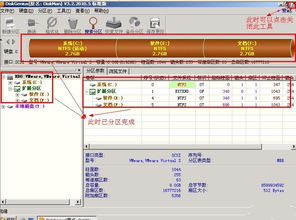
在安装操作系统时,合理地分区硬盘是确保系统稳定性和数据安全的重要步骤。本文将详细介绍在安装系统时如何进行硬盘分区,帮助您更好地管理您的电脑硬盘。
一、了解硬盘分区的基本概念

硬盘分区是将一个物理硬盘划分为多个逻辑硬盘的过程。每个分区都可以独立安装操作系统、存储数据和文件。常见的分区格式有MBR(Master Boot Record)和GPT(GUID Partition Table)。
二、安装系统前的分区准备
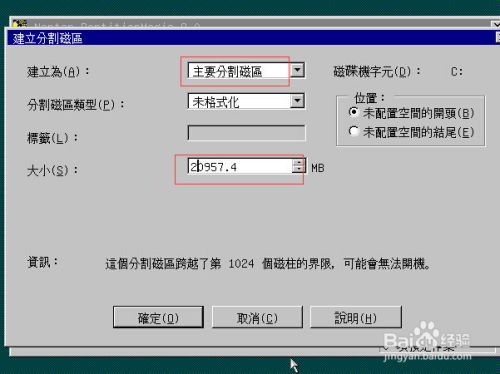
在安装系统之前,您需要做好以下准备工作:
备份重要数据:在分区前,请确保将重要数据备份到安全的地方,以防数据丢失。
关闭系统启动项:在安装系统时,可能需要关闭某些启动项,如安全软件、防病毒软件等。
三、安装系统时的分区步骤

以下是在安装系统时进行分区的具体步骤:
启动安装程序:将安装光盘或U盘插入电脑,重启电脑并从光盘或U盘启动。
选择安装类型:通常有“自定义(高级)”和“快速安装”两种类型。建议选择“自定义(高级)”类型,以便手动分区。
选择磁盘分区:在“磁盘管理”界面,您可以看到电脑上的所有硬盘和分区。根据您的分区方案,选择需要分区的硬盘。
新建分区:右键点击未分区的硬盘空间,选择“新建简单卷”或“新建逻辑驱动器”,根据提示设置分区大小和文件系统。
格式化分区:新建分区后,需要对其进行格式化。选择分区,点击“格式化”按钮,设置文件系统(如NTFS、FAT32等)和分配单元大小。
分配驱动器号:为分区分配一个驱动器号,以便在系统内识别。
完成分区:重复以上步骤,完成所有分区的创建和格式化。
四、注意事项

在安装系统时进行分区,需要注意以下几点:
分区数量:根据硬盘大小和需求,合理设置分区数量。过多分区可能导致系统性能下降。
分区大小:为每个分区分配合适的大小,避免分区空间不足或浪费。
文件系统:选择合适的文件系统,如NTFS支持大文件和加密,而FAT32适用于移动存储设备。
系统盘:将系统盘(如C盘)设置为主分区,以便系统启动。