

帮助电脑安装系统,简单实用的安装步骤和详细教程
电脑安装系统全攻略:简单实用的安装步骤和详细教程
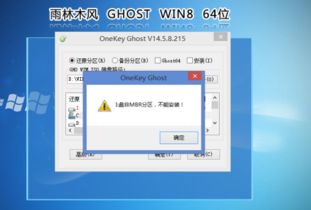
随着电脑使用时间的增长,系统可能会出现卡顿、崩溃等问题。这时,重装系统成为了解决问题的有效方法。本文将为您详细介绍电脑安装系统的步骤和注意事项,帮助您轻松完成系统安装。
一、准备工作

在开始安装系统之前,我们需要做一些准备工作,以确保安装过程顺利进行。
1. 备份重要数据:在安装系统之前,请将电脑中的重要数据备份到外部存储设备,如U盘、移动硬盘或云存储服务,以防止数据丢失。
3. 准备U盘:选择一个容量至少为4GB的U盘,用于制作启动盘。
二、制作启动U盘

制作启动U盘是安装系统的重要步骤,以下是一键制作启动U盘的详细教程。
1. 下载并安装U盘启动盘制作软件,如“老毛桃U盘启动盘制作工具”。
2. 将U盘插入电脑,运行制作软件。
3. 在软件界面中选择“制作启动U盘”功能。
4. 选择U盘并点击“开始制作”按钮。
5. 等待制作完成,完成后U盘即可作为启动盘使用。
三、设置U盘启动

在安装系统之前,需要将U盘设置为启动设备。
1. 开机时按下电脑的启动键(如F2、F10等),进入BIOS设置界面。
2. 在BIOS设置界面中找到“Boot”或“Boot Options”选项。
3. 将U盘设置为第一启动设备。
4. 保存设置并退出BIOS。
四、安装操作系统

设置好U盘启动后,即可开始安装操作系统。
1. 开机后,电脑会从U盘启动,进入PE系统。
2. 在PE系统界面中,选择“安装Windows”选项。
3. 按照提示操作,选择安装路径、分区等。
4. 等待系统安装完成,重启电脑。
五、完成安装

重启电脑后,即可进入安装好的操作系统界面。
1. 进入操作系统后,检查系统是否正常运行。
2. 安装必要的驱动程序和软件。
3. 恢复备份的重要数据。
六、注意事项

在安装系统过程中,请注意以下事项,以确保安装顺利进行。
1. 在安装系统之前,确保电脑电源充足。
2. 安装过程中,请勿关闭电脑或断开电源。
3. 如果遇到问题,可以查阅相关资料或寻求专业人士的帮助。
通过以上步骤,您就可以轻松完成电脑安装系统的过程。祝您安装顺利!