

昂达怎么设置usb启动不了系统安装系统安装,昂达主板设置USB启动安装系统全攻略
昂达主板设置USB启动安装系统全攻略
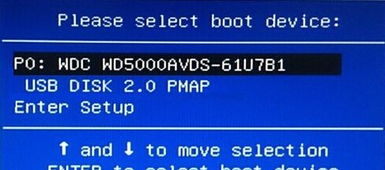
随着电脑使用年限的增长,系统可能会出现卡顿、崩溃等问题,这时重装系统成为了解决问题的有效方法。昂达主板作为国内知名的主板品牌,其设置USB启动安装系统的方法相对简单。以下是详细的操作步骤,帮助您轻松完成系统安装。
一、准备工作
在开始设置USB启动安装系统之前,我们需要做好以下准备工作:
准备一个4GB以上的U盘,用于制作启动盘。
下载您想要安装的操作系统ISO文件。
确保您的电脑已经连接到网络,以便下载驱动程序。
二、制作U盘启动盘
1. 将U盘插入电脑的USB接口。
2. 下载并安装U盘启动盘制作工具,如大白菜U盘启动盘制作工具。
3. 运行制作工具,选择ISO文件,并将U盘作为启动盘制作。
4. 等待制作完成,取出U盘。
三、进入BIOS设置USB启动
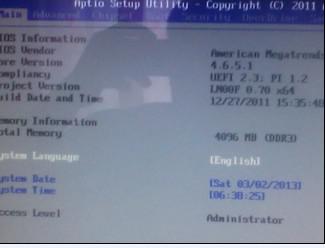
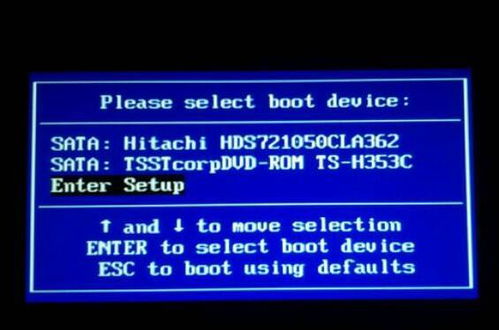
1. 重启电脑,当显示器闪过第一个画面时,按下F11键进入BIOS设置。
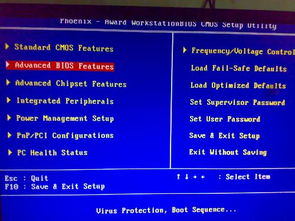
2. 在BIOS设置界面中,找到“Boot”或“Boot Options”选项。
3. 在“Boot Options”中,找到“Boot Device Priority”或“Boot Sequence”选项。
4. 将U盘移动到启动设备列表的首位,确保电脑可以从U盘启动。
5. 保存并退出BIOS设置。
四、从U盘启动安装系统
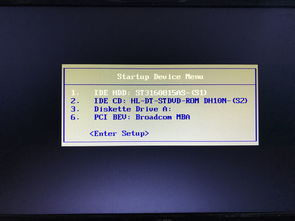
1. 重启电脑,当显示器闪过昂达logo时,按下任意键从U盘启动。
2. 进入U盘启动盘主菜单,选择“安装操作系统”选项。
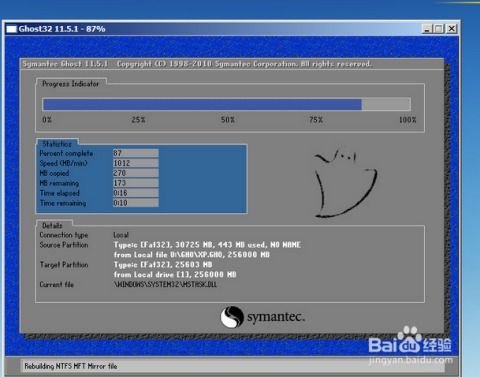
3. 根据提示进行操作,完成系统安装。
五、安装完成后设置启动顺序
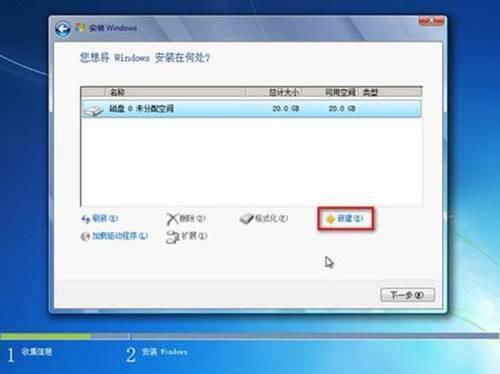
1. 安装完成后,重启电脑。
2. 再次进入BIOS设置,将启动顺序恢复到硬盘启动。
3. 保存并退出BIOS设置。
六、注意事项
1. 在设置USB启动时,请确保U盘已插入电脑,否则电脑无法从U盘启动。
2. 在BIOS设置中,请确保将U盘设置为启动设备列表的首位。
3. 在安装系统过程中,请按照提示进行操作,以免出现错误。
4. 安装完成后,请将启动顺序恢复到硬盘启动,以免下次启动时出现问题。
通过以上步骤,您已经学会了如何设置昂达主板USB启动安装系统。希望这篇文章能帮助您顺利完成系统安装,让电脑焕发新的活力。