

安装系统字体大小,如何调整Windows系统字体大小
如何调整Windows系统字体大小

随着电脑屏幕尺寸的增大,许多用户发现系统字体默认的大小已经无法满足阅读需求。调整系统字体大小可以提升阅读体验,尤其是在长时间使用电脑时。以下是一篇详细介绍如何在Windows系统中调整字体大小的文章。
一、通过系统设置调整字体大小
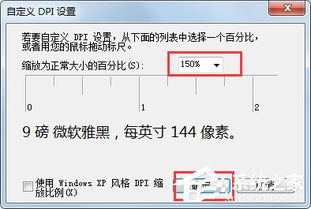
1. 打开“控制面板”
首先,点击Windows左下角的“开始”按钮,然后选择“控制面板”进入。
2. 选择“外观和个性化”
在控制面板中,找到并点击“外观和个性化”选项。
3. 点击“字体大小”
在“外观和个性化”窗口中,找到并点击“字体大小”链接。
4. 选择字体大小
在弹出的“字体大小”窗口中,你可以看到三个选项:“小”、“中”和“大”。根据你的需求选择合适的字体大小。
5. 应用并关闭
选择好字体大小后,点击“应用”按钮,然后关闭窗口。
二、通过系统设置调整显示比例

1. 打开“系统”设置
点击“开始”按钮,选择“设置”,然后点击“系统”。
2. 选择“显示”
在系统设置窗口中,找到并点击“显示”选项。
3. 调整显示比例
在“显示”页面中,你可以看到“缩放与布局”部分。在这里,你可以调整“缩放”滑块来改变显示比例。向右滑动可以增大字体和图标的大小,向左滑动则减小。
4. 应用并关闭
调整好显示比例后,点击“应用”按钮,然后关闭窗口。
三、通过注册表调整字体大小

1. 打开注册表编辑器
按下“Win + R”键,输入“regedit”并按回车键打开注册表编辑器。
2. 定位到字体大小相关键值
在注册表编辑器中,依次展开以下路径:HKEY_CURRENT_USERControl PanelDesktopWindowMetrics。
3. 修改字体大小
在右侧窗格中,找到“FontSize”键值。双击该键值,将其数值数据修改为你想要的字体大小(例如,100表示100%的字体大小)。
4. 应用并关闭
修改完成后,点击“确定”按钮,然后关闭注册表编辑器。
四、注意事项

1. 调整字体大小可能会影响某些应用程序的显示效果,请根据实际情况进行调整。
2. 在修改注册表时,请谨慎操作,以免造成系统不稳定。
3. 如果你在调整字体大小后遇到问题,可以尝试恢复到默认设置。
调整Windows系统字体大小是一个简单但实用的操作,可以帮助用户提升阅读体验。通过以上方法,你可以轻松地调整系统字体大小,使其更适合你的需求。