

宝龙系统安装教程,宝龙系统安装教程——轻松实现双系统体验
宝龙系统安装教程——轻松实现双系统体验

随着我国科技的发展,国产操作系统逐渐受到广大用户的青睐。宝龙操作系统作为一款国产操作系统,以其稳定、安全、易用的特点,赢得了不少用户的喜爱。本文将为您详细讲解如何安装宝龙系统,让您轻松实现Windows与宝龙系统的双系统体验。
一、准备工作

在开始安装宝龙系统之前,请您做好以下准备工作:
一台电脑,已安装Windows系统。
宝龙操作系统压缩包,可从宝龙操作系统官网免费下载。
U盘或光盘,用于制作启动盘。
足够的硬盘空间,建议至少50GB以上。
二、制作启动盘
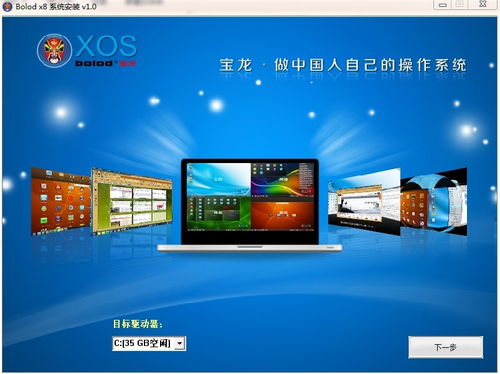
1. 下载宝龙操作系统压缩包后,解压得到ISO文件。
2. 下载并安装“UltraISO”软件,用于制作启动盘。
3. 打开“UltraISO”软件,点击“文件”菜单,选择“打开”,选择解压得到的ISO文件。
4. 点击“启动”菜单,选择“写入硬盘镜像文件”。
5. 选择U盘或光盘作为写入目标,点击“写入”按钮开始制作启动盘。
三、安装宝龙系统

1. 将制作好的启动盘插入电脑,重启电脑。
2. 进入BIOS设置,将启动顺序设置为U盘或光盘启动。
3. 重启电脑,进入宝龙系统安装界面。
4. 按照提示选择安装语言、键盘布局等。
5. 选择安装类型,这里我们选择“自定义(高级)”。
6. 在硬盘分区界面,选择一个分区用于安装宝龙系统,点击“下一步”。
7. 等待安装过程完成,重启电脑。
四、设置双系统启动

1. 重启电脑,进入BIOS设置。
2. 将启动顺序设置为硬盘启动。
3. 保存BIOS设置,退出BIOS。
4. 重启电脑,进入Windows系统。
5. 在Windows系统中,打开“控制面板”。
6. 点击“系统和安全”,选择“系统”。
7. 在左侧菜单中,点击“高级系统设置”。
9. 在“启动和故障恢复”区域,点击“设置”按钮。
10. 在“系统启动”窗口中,勾选“显示操作系统列表和等待时间”。
11. 点击“确定”保存设置,退出“系统属性”窗口。
通过以上步骤,您已经成功安装了宝龙系统,并实现了Windows与宝龙系统的双系统体验。在双系统中,您可以自由切换,享受国产操作系统的便捷与安全。