

白天怎么手动安装系统,白天如何手动安装系统——详细教程
白天如何手动安装系统——详细教程
随着电脑使用频率的增加,系统重装或升级成为常见需求。手动安装系统虽然过程较为繁琐,但掌握正确的方法后,可以更加灵活地应对各种系统问题。本文将详细介绍如何在白天手动安装系统,帮助您顺利完成这一过程。
一、安装准备

在开始手动安装系统之前,以下准备工作是必不可少的:
备份重要数据:在安装新系统之前,请确保备份C盘和桌面上的所有重要文件,以防止数据丢失。
下载系统镜像:从官方网站或其他可靠渠道下载您需要的系统镜像文件,如Windows 10、Windows 11等。
制作启动U盘:使用U盘制作工具(如UltraISO、Rufus等)将系统镜像文件烧录到U盘中,制作成启动U盘。
设置BIOS启动顺序:进入BIOS设置,将U盘设置为第一启动设备,以便从U盘启动电脑。
二、手动安装系统步骤

完成准备工作后,按照以下步骤手动安装系统:
启动电脑:插入制作好的启动U盘,重启电脑,并按F2、F10、Del等键进入BIOS设置,将U盘设置为第一启动设备。
进入PE系统:从U盘启动电脑后,进入PE系统界面。根据提示选择合适的语言和键盘布局。
分区操作:在PE系统中,使用分区工具(如DiskGenius、GParted等)对硬盘进行分区。根据需要调整分区大小和类型,确保安装系统的分区足够大。
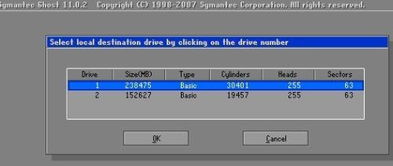
选择安装源:在PE系统中,找到并双击“GHOST”或“Ghost”程序,进入Ghost操作界面。
选择系统镜像:在Ghost操作界面中,选择要安装的系统镜像文件,如“win10.gho”。
选择安装分区:选择要安装系统的分区,如C盘。确认后,Ghost程序将开始将系统镜像文件复制到所选分区。
重启电脑:安装完成后,重启电脑,并从硬盘启动。此时,电脑将自动进入新安装的系统。
三、注意事项

在手动安装系统过程中,请注意以下事项:
确保电源稳定:在安装过程中,请确保电脑电源稳定,避免因断电导致系统安装失败。
谨慎操作:在分区和选择安装源时,请仔细阅读提示信息,避免误操作导致数据丢失或系统损坏。
安装驱动程序:安装完成后,可能需要手动安装一些硬件驱动程序,以确保电脑正常运行。
通过以上步骤,您可以在白天手动安装系统。虽然手动安装系统过程较为繁琐,但掌握正确的方法后,可以更加灵活地应对各种系统问题。希望本文能帮助您顺利完成系统安装,享受更加流畅的电脑使用体验。