

暗影精灵4安装原装系统,惠普暗影精灵4安装原装系统的详细教程
惠普暗影精灵4安装原装系统的详细教程

一、准备工作

在开始安装原装系统之前,我们需要做好以下准备工作:
1. 准备一张原装Windows系统安装盘或U盘。
2. 确保笔记本电脑电量充足,或者连接电源。
3. 关闭所有正在运行的程序,以免影响安装过程。
4. 下载并安装必要的驱动程序,以便在安装完成后进行系统优化。
二、进入BIOS设置

在安装原装系统之前,我们需要进入BIOS设置,将启动顺序设置为从U盘启动。以下是进入BIOS设置的步骤:
开机时按下F2键进入BIOS设置界面。
在BIOS设置界面中,找到“Boot”选项。
将“Boot Order”或“Boot Priority”设置为从U盘启动。
保存设置并退出BIOS。
三、安装原装系统
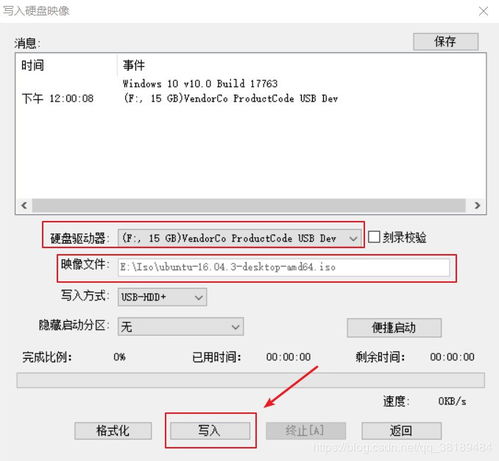
完成BIOS设置后,我们可以开始安装原装系统了。以下是安装步骤:
将U盘插入USB接口,重启笔记本电脑。
在启动过程中,按下相应的键(如F12)进入启动菜单。
选择从U盘启动,然后按回车键。
按照屏幕提示进行操作,选择安装原装系统。
等待系统安装完成,根据提示进行系统设置。
四、安装驱动程序

安装完原装系统后,我们需要安装必要的驱动程序,以确保笔记本电脑的正常运行。以下是安装驱动程序的步骤:
打开惠普官方网站,找到暗影精灵4的驱动程序下载页面。
根据您的电脑配置,选择合适的驱动程序进行下载。
下载完成后,双击运行安装程序。
按照屏幕提示进行操作,完成驱动程序的安装。
五、系统优化

安装完驱动程序后,我们可以对系统进行优化,以提高电脑性能。以下是系统优化的步骤:
打开“控制面板”,找到“系统和安全”选项。
选择“系统”,然后点击“高级系统设置”。
在“系统属性”窗口中,切换到“高级”选项卡。
在“性能”设置中,选择“调整为最佳性能”。
点击“设置”按钮,选择“自定义”选项。
禁用不必要的视觉效果和服务,以释放系统资源。
通过以上步骤,您已经成功安装了惠普暗影精灵4的原装系统。在安装过程中,请注意备份重要数据,以免数据丢失。同时,定期更新系统和驱动程序,以确保电脑性能和安全性。