

驱动备份安装系统,轻松应对电脑故障
驱动备份与安装系统:轻松应对电脑故障

随着电脑使用时间的增长,系统可能会出现各种问题,如运行缓慢、蓝屏死机等。这时,重装系统成为了解决问题的有效方法。然而,重装系统前需要备份驱动,以确保系统安装后所有硬件设备能够正常工作。本文将详细介绍驱动备份与安装系统的步骤,帮助您轻松应对电脑故障。
一、驱动备份的重要性

驱动程序是硬件设备与操作系统之间的桥梁,它负责将硬件设备的功能传递给操作系统。如果系统重装后没有安装正确的驱动程序,硬件设备将无法正常工作。因此,在重装系统前备份驱动程序至关重要。
二、备份驱动的方法

备份驱动的方法主要有以下几种:
1. 使用驱动备份软件
市面上有许多驱动备份软件,如驱动精灵、Dism等。这些软件可以自动扫描电脑中的所有驱动程序,并将它们备份到指定的位置。
2. 手动备份驱动
手动备份驱动需要您逐一查找硬件设备的驱动程序,并将其保存到U盘或硬盘上。这种方法比较繁琐,但可以确保备份的驱动程序是最新的。
3. 使用系统自带功能
Windows系统自带了驱动备份功能,您可以通过以下步骤进行备份:
打开“控制面板”,点击“系统和安全”。
选择“系统”,然后点击左侧的“设备管理器”。
在设备管理器中,找到需要备份驱动的设备,右键点击并选择“属性”。
在属性窗口中,点击“驱动程序”选项卡,然后点击“备份驱动程序”按钮。
三、安装系统
1. 制作启动盘
您可以使用U盘或光盘制作启动盘。以U盘为例,您需要下载一个启动盘制作工具,如U盘启动盘制作大师,按照提示操作即可。
2. 重启电脑并进入BIOS
将制作好的启动盘插入电脑,重启电脑并进入BIOS设置。将启动顺序设置为U盘启动,然后保存设置并退出BIOS。
3. 安装系统
进入系统安装界面后,按照提示操作即可。在安装过程中,您需要选择合适的分区、格式化硬盘等操作。
4. 安装驱动程序
系统安装完成后,您需要安装备份的驱动程序。您可以通过以下方法安装驱动:
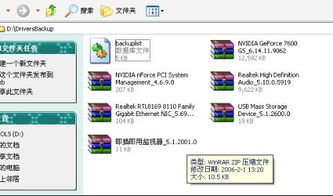
将备份的驱动程序复制到电脑中。
打开设备管理器,找到需要安装驱动的设备。
右键点击设备,选择“更新驱动程序”。
选择“浏览计算机以查找驱动程序软件”,然后选择备份的驱动程序文件夹。
按照提示完成驱动程序的安装。