

windows安装msn系统,Windows系统安装MSN系统的详细步骤
Windows系统安装MSN系统的详细步骤
一、准备工作
在开始安装MSN系统之前,请确保您的电脑满足以下条件:
操作系统:Windows XP、Windows Vista、Windows 7、Windows 8、Windows 10或更高版本。
网络连接:确保您的电脑可以连接到互联网。
下载MSN安装包:您可以从微软官方网站或其他可靠来源下载MSN安装包。
二、安装MSN系统
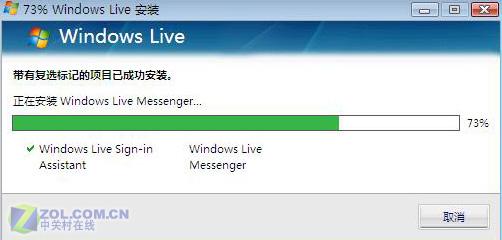
以下是安装MSN系统的详细步骤:
打开下载的MSN安装包,通常是一个.exe文件。
双击该文件,开始安装过程。
在安装向导中,点击“下一步”。
阅读许可协议,勾选“我接受许可协议中的条款”,然后点击“下一步”。
选择安装类型,这里我们选择“自定义安装”,以便选择安装组件。
在自定义安装界面,勾选您需要的组件,如“MSN客户端”、“MSN游戏”等,然后点击“下一步”。
选择安装路径,默认路径为C:Program Files (x86)MSN,您可以根据需要更改路径。
点击“安装”开始安装过程。
安装完成后,点击“完成”退出安装向导。
三、启动MSN系统
安装完成后,您可以通过以下步骤启动MSN系统:
在Windows任务栏的搜索框中输入“MSN”,然后从搜索结果中选择“MSN”程序。
双击“MSN”程序,启动MSN客户端。
在登录界面,输入您的MSN账号和密码,然后点击“登录”。
登录成功后,您就可以开始使用MSN进行聊天、发送消息、分享文件等操作了。
四、常见问题及解决方法
在安装和使用MSN系统过程中,可能会遇到以下问题:
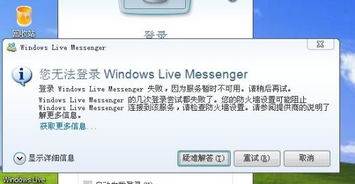
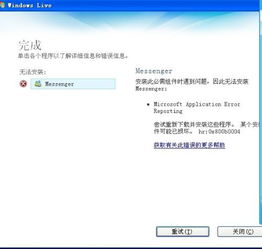
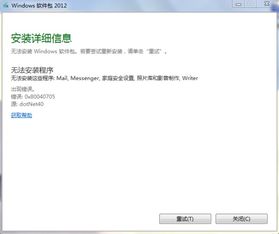
问题:安装过程中出现错误。
解决方法:检查网络连接,确保下载的安装包完整,重新下载并尝试安装。
问题:登录时提示账号或密码错误。
解决方法:检查账号和密码是否输入正确,或者尝试使用其他账号登录。
问题:MSN客户端无法启动。
解决方法:尝试重新安装MSN客户端,或者检查电脑是否感染病毒。
通过以上步骤,您可以在Windows系统上成功安装并使用MSN系统。虽然MSN已经不再提供新的服务,但仍有不少用户在使用它。希望本文能帮助您解决安装和使用MSN系统时遇到的问题。