

windows登录系统提示已登录,Windows登录系统提示已登录的解决方法及原因分析
Windows登录系统提示已登录的解决方法及原因分析

在日常生活中,我们使用Windows操作系统时,可能会遇到登录系统时提示“已登录”的情况。这种情况可能会让用户感到困惑,甚至影响到正常使用。本文将针对这一问题进行详细的分析,并提供相应的解决方法。
一、原因分析
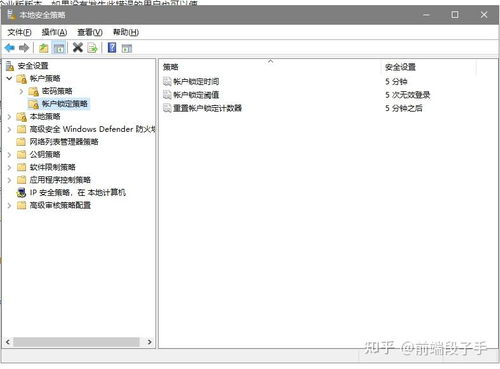
1. 多用户同时登录
当多个用户同时使用同一台电脑时,可能会出现登录系统提示“已登录”的情况。这是因为Windows系统默认不允许多个用户同时登录。
2. 系统配置问题
有时,系统配置不当也可能导致登录系统时出现“已登录”的提示。例如,某些第三方软件修改了系统设置,导致登录时出现异常。
3. 系统文件损坏
当系统文件损坏时,也可能会出现登录系统提示“已登录”的情况。这通常是由于病毒感染、系统更新失败等原因导致的。
二、解决方法

1. 关闭其他用户登录
如果是因为多用户同时登录导致的“已登录”提示,可以尝试关闭其他用户的登录。具体操作如下:
在登录界面,点击“用户名”旁边的箭头,选择“切换用户”。
在弹出的用户列表中,找到其他用户,点击“注销”。
尝试重新登录,看是否还能出现“已登录”的提示。
2. 恢复系统设置
如果是因为系统配置问题导致的“已登录”提示,可以尝试恢复系统设置。具体操作如下:
按下“Win + R”键,输入“msconfig”,点击“确定”。
在“系统配置”窗口中,切换到“引导”选项卡。
点击“默认操作系统”旁边的下拉箭头,选择“Windows”,然后点击“确定”。
重启电脑,看是否还能出现“已登录”的提示。
3. 检查系统文件
如果是因为系统文件损坏导致的“已登录”提示,可以尝试使用系统文件检查器修复系统文件。具体操作如下:
按下“Win + X”键,选择“Windows PowerShell(管理员)”。
在命令提示符窗口中,输入“sfc /scannow”,然后按回车键。
等待系统文件检查器完成扫描,如果发现损坏的文件,系统会自动修复。
重启电脑,看是否还能出现“已登录”的提示。
三、预防措施

为了避免再次出现“已登录”的提示,我们可以采取以下预防措施:
定期备份系统,以便在系统出现问题时快速恢复。
安装杀毒软件,定期进行病毒扫描,防止病毒感染系统文件。
避免使用第三方软件修改系统设置,以免影响系统稳定性。
通过以上分析和解决方法,相信您已经能够应对Windows登录系统提示“已登录”的问题。在今后的使用过程中,请多加注意系统安全,避免类似问题的再次发生。