

windows关闭系统更新,轻松掌握多种关闭方法
Windows系统更新关闭指南:轻松掌握多种关闭方法

方法一:通过控制面板关闭系统更新

这是最简单也是最常见的一种关闭Windows系统更新的方法。以下是具体步骤:
点击开始菜单,选择“控制面板”。
在控制面板中,找到并点击“系统和安全”。
在“系统和安全”中,找到并点击“Windows更新”。
在“Windows更新”页面中,点击左侧菜单的“更改设置”。
在弹出的窗口中,将“重要更新”设置为“从不检查更新”。
点击“确定”保存设置。
通过以上步骤,您就可以关闭Windows系统的自动更新功能了。
方法二:使用组策略编辑器关闭系统更新

对于Windows专业版或企业版用户,可以使用组策略编辑器来关闭系统更新。以下是具体步骤:
按住Win键,输入“gpedit.msc”,按Enter键打开本地组策略编辑器。
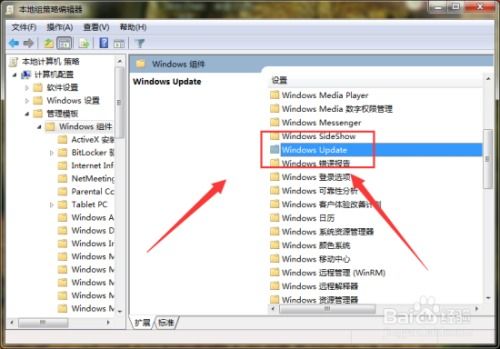
在本地组策略编辑器中,依次展开“计算机配置”>“管理模板”>“Windows组件”>“Windows更新”。
在右侧窗口中,找到“配置自动更新”,双击打开。
在弹出的窗口中,选择“已禁用”,然后点击“确定”。
在“指定Intranet Microsoft 更新服务位置”中,将服务器地址设置为127.0.0.1(本机地址)。
点击“确定”保存设置。
通过以上步骤,您就可以使用组策略编辑器关闭Windows系统的自动更新功能了。
方法三:使用注册表编辑器关闭系统更新
注册表编辑器是Windows系统中一种强大的工具,可以用来修改系统设置。以下是使用注册表编辑器关闭系统更新的步骤:
按住Win键,输入“regedit”,按Enter键打开注册表编辑器。
在注册表编辑器中,依次导航到以下路径:HKEY_LOCAL_MACHINESOFTWAREPoliciesMicrosoftWindowsUpdateAU。
在右侧窗口中,找到“NoAutoUpdate”项,如果没有,则右键点击“AU”文件夹,选择“新建”>“DWORD(32位)值”,命名为“NoAutoUpdate”。
双击“NoAutoUpdate”项,将“数值数据”设置为“1”,然后点击“确定”。
关闭注册表编辑器,重启计算机。
通过以上步骤,您就可以使用注册表编辑器关闭Windows系统的自动更新功能了。
以上介绍了多种关闭Windows系统更新的方法,您可以根据自己的需求选择合适的方法。需要注意的是,关闭系统更新可能会影响电脑的安全性和稳定性,请谨慎操作。