

windows服务器网络安装系统,Windows服务器网络安装系统全攻略
Windows服务器网络安装系统全攻略

一、准备工作

在开始安装Windows服务器之前,我们需要做好以下准备工作:
硬件设备:一台服务器主机,包括CPU、内存、硬盘等。
操作系统:Windows Server安装光盘或镜像文件。
网络设备:交换机、路由器等。
网络连接:确保服务器能够连接到网络。
二、设置BIOS启动顺序

在安装Windows服务器之前,我们需要设置BIOS启动顺序,将光盘或U盘设置为第一启动设备。
重启服务器,进入BIOS设置界面。
找到“Boot”选项,选择“Boot Device Priority”。
将光盘或U盘设置为第一启动设备,然后按F10保存设置并退出。
三、启动安装程序

设置好BIOS启动顺序后,插入Windows Server安装光盘或U盘,重启服务器。
当出现“Press any key to boot from CD”提示时,按任意键从光盘启动。
进入安装界面,选择语言、时间和键盘布局,然后点击“下一步”。
选择“现在安装”,然后点击“下一步”。
四、选择安装类型

在安装类型选择界面,我们可以选择“自定义:仅安装Windows(高级)”来对安装过程进行详细设置。
点击“自定义:仅安装Windows(高级)”。
在“磁盘0”上,选择“驱动器选项”。
点击“新建”创建新的分区。
为系统分区分配足够的磁盘空间,例如50GB以上。
点击“下一步”开始安装Windows服务器。
五、安装过程
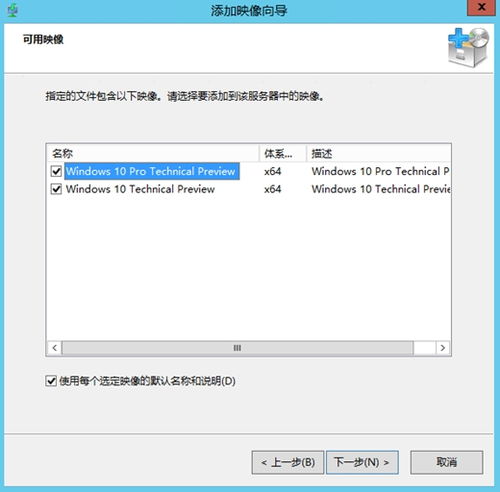
在安装过程中,系统会自动进行分区、格式化等操作。请耐心等待,直到安装完成。
安装完成后,系统会自动重启。
进入系统后,设置管理员密码。
完成系统设置,安装完毕。
六、配置网络

安装完成后,我们需要配置网络,使服务器能够连接到网络。
打开“控制面板”,选择“网络和共享中心”。
点击“更改适配器设置”,找到网络适配器。
右键点击网络适配器,选择“属性”。
在“Internet协议版本4(TCP/IPv4)”上,点击“属性”。
选择“使用下面的IP地址”,设置IP地址、子网掩码、默认网关等信息。
点击“确定”保存设置。
通过以上步骤,我们已经成功安装并配置了Windows服务器。接下来,您可以根据实际需求安装相应的服务器角色和功能,搭建属于自己的服务器环境。