

windows换ubuntu系统安装教程, 准备工作
Windows换Ubuntu系统安装教程
随着开源软件的普及,越来越多的用户选择使用Ubuntu操作系统。本文将为您详细讲解如何在Windows系统上安装Ubuntu,实现双系统或多系统共存。
准备工作

在开始安装之前,请确保您已做好以下准备工作:
- 一台可联网的Windows系统电脑
- 一个空的8G以上U盘
- Ubuntu系统的ISO镜像文件
下载Ubuntu ISO镜像文件

1. 访问Ubuntu官方网站:https://www.ubuntu.com/download
2. 选择适合您的Ubuntu版本,点击“Download”按钮。
3. 下载完成后,将ISO文件保存到本地磁盘。
制作Ubuntu启动U盘

1. 下载并安装 Rufus 工具:https://rufus.ie/
2. 将U盘插入电脑,打开 Rufus 工具。
3. 在“Boot selection”选项卡中,选择“ISO Image”。
4. 点击“select”按钮,选择下载的Ubuntu ISO镜像文件。
5. 点击“Start”按钮开始制作启动U盘。
安装Ubuntu系统

完成U盘制作后,按照以下步骤安装Ubuntu系统:
分区硬盘
1. 在Windows系统中,使用磁盘管理工具对硬盘进行分区。
设置BIOS启动顺序

1. 重启电脑,进入BIOS设置。
2. 将U盘设置为第一启动项。
3. 保存设置并退出BIOS。
安装Ubuntu

1. 启动电脑,从U盘启动Ubuntu系统。
2. 在欢迎界面,选择“Try Ubuntu without installing”或“Install Ubuntu”。
3. 选择语言、键盘布局和时区。
4. 点击“Continue”按钮。
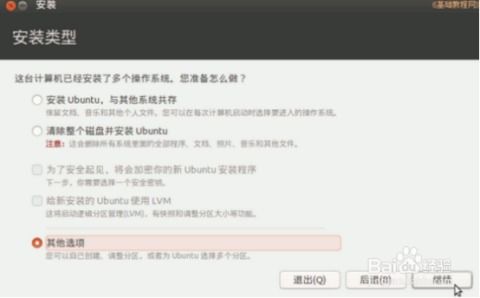
5. 选择安装类型,建议选择“Erase disk and install Ubuntu”。
6. 点击“Install Now”按钮。
7. 选择分区,将空闲区分配给Ubuntu系统。
8. 点击“Install Now”按钮。
10. 设置用户名和密码。
11. 安装完成后,重启电脑。
通过以上步骤,您可以在Windows系统上成功安装Ubuntu系统。安装完成后,您可以根据自己的需求进行个性化设置,享受开源软件带来的便利。祝您使用愉快!