

windows创建文件系统,Windows文件系统的创建与配置详解
Windows文件系统的创建与配置详解
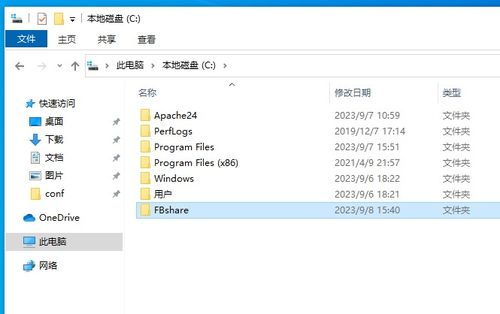
在Windows操作系统中,文件系统是管理和组织数据存储的核心。本文将详细介绍如何在Windows中创建文件系统,并探讨相关的配置和注意事项。
一、什么是文件系统

文件系统是一种数据存储和访问的机制,它将存储设备(如硬盘、U盘等)划分为逻辑上的文件和文件夹,并提供了对这些文件和文件夹的管理和访问功能。在Windows操作系统中,常见的文件系统包括FAT、FAT32、NTFS等。
二、创建文件系统

在Windows中创建文件系统通常涉及以下步骤:
1. 准备存储设备

首先,确保您要创建文件系统的存储设备已经连接到计算机。如果是从未格式化的新硬盘开始,您需要先进行分区。
2. 格式化存储设备

在Windows中,您可以通过以下方法格式化存储设备:
右键点击“此电脑”,选择“管理”。
在“磁盘管理”窗口中,找到您要格式化的存储设备。
右键点击该设备,选择“格式化”。
在格式化对话框中,选择文件系统类型(如NTFS、FAT32等),设置分配单元大小,然后点击“开始”。
3. 创建文件系统

格式化完成后,存储设备上就创建了一个新的文件系统。对于NTFS文件系统,您还可以通过以下步骤进行进一步的配置:
在“格式化”对话框中,勾选“执行快速格式化”以加快格式化速度。
选择“文件系统”为NTFS。
设置“分配单位大小”,通常默认值即可。
点击“开始”开始格式化过程。
三、文件系统配置

创建文件系统后,您可能需要进行以下配置:
1. 设置卷标

卷标是文件系统的一个标识,它可以帮助您区分不同的存储设备。在格式化过程中,您可以设置卷标,也可以在格式化后通过以下步骤进行设置:
在“磁盘管理”窗口中,右键点击要设置卷标的分区。
选择“更改驱动器号和路径”。
点击“更改”按钮,然后输入新的卷标。
2. 设置文件系统属性

NTFS文件系统支持多种属性,如只读、隐藏、系统等。您可以通过以下步骤设置文件系统属性:
在“磁盘管理”窗口中,右键点击要设置属性的分区。
选择“属性”。
在“属性”对话框中,切换到“常规”选项卡。
勾选或取消勾选相应的属性。
四、注意事项

在创建和配置文件系统时,请注意以下事项:
在格式化存储设备之前,请确保备份重要数据,以免数据丢失。
在设置文件系统属性时,请谨慎操作,以免影响系统稳定性。