

windows安装ubuntu桌面系统,Windows系统下安装Ubuntu桌面系统全攻略
Windows系统下安装Ubuntu桌面系统全攻略
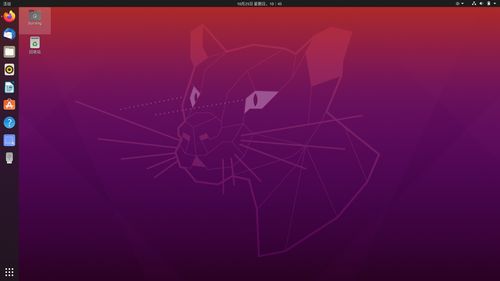
随着开源软件的普及,Linux操作系统逐渐受到更多用户的青睐。Ubuntu作为Linux发行版中的佼佼者,以其易用性和强大的社区支持而闻名。本文将详细介绍如何在Windows系统下安装Ubuntu桌面系统,让您轻松体验Linux的魅力。
一、准备工作

在开始安装之前,请确保您已做好以下准备工作:
下载Ubuntu安装镜像:您可以从Ubuntu官方网站下载最新的安装镜像。
制作启动U盘:使用如Rufus等工具将Ubuntu安装镜像烧录到U盘。
备份重要数据:在安装前,请确保备份Windows系统中的重要数据,以免在安装过程中丢失。
二、安装Ubuntu桌面系统

以下是Windows系统下安装Ubuntu桌面系统的具体步骤:
重启计算机,进入BIOS设置,将U盘设置为第一启动项。
启动计算机后,进入Ubuntu安装界面。
选择“安装Ubuntu”选项,开始安装过程。
在“安装类型”界面,选择“ alongside existing operating systems”(与现有操作系统共存)选项。
在“分区”界面,选择“Use LVM with the new Ubuntu installation”(使用LVM与新的Ubuntu安装)选项。
根据提示,调整分区大小,确保为Ubuntu分配足够的磁盘空间。
在“安装Ubuntu”界面,选择“Install now”选项。
在“Who are you?”界面,填写用户名、计算机名和密码。
在“Where are you?”界面,选择您的位置和时间区域。
在“Keyboard layout”界面,选择键盘布局。
在“Additional disk space”界面,选择“Erase disk and install Ubuntu”(擦除磁盘并安装Ubuntu)选项。
等待安装完成,重启计算机。
三、安装完成后

安装完成后,您将进入Ubuntu桌面系统。以下是几个需要注意的事项:
更新系统:打开终端,输入以下命令更新系统:
sudo apt update
sudo apt upgrade
安装常用软件:打开软件中心,搜索并安装您需要的软件。
安装驱动程序:对于一些硬件设备,可能需要安装相应的驱动程序。
安装虚拟机软件:如果您需要在Windows和Ubuntu之间切换,可以考虑安装虚拟机软件,如VirtualBox或VMware。
通过以上步骤,您可以在Windows系统下成功安装Ubuntu桌面系统。体验Linux的魅力,感受开源社区的温暖。祝您使用愉快!