

windows的系统怎样装上mike,如何轻松装上Mike
Windows系统安装指南:如何轻松装上Mike

一、准备工作

在开始安装Windows系统之前,我们需要做好以下准备工作:
一台硬件正常的电脑
一个8G以上的U盘或者带启动的光盘
Windows系统镜像文件
启动U盘制作软件(如大白菜启动U盘制作软件)
二、制作启动U盘

首先,我们需要将Windows系统镜像文件制作成可启动的U盘。以下是制作启动U盘的步骤:
下载并安装启动U盘制作软件,如大白菜启动U盘制作软件。
将U盘插入电脑,并打开启动U盘制作软件。
在软件中选择“制作Windows启动U盘”功能。
选择Windows系统镜像文件,点击“开始制作”按钮。
等待制作完成,取出U盘。
三、设置BIOS启动顺序

在安装Windows系统之前,我们需要确保电脑可以从U盘启动。以下是设置BIOS启动顺序的步骤:
重启电脑,在启动过程中按下F2键进入BIOS设置。
找到“Boot”选项,进入启动设置。
将“Boot Device Priority”设置为“U盘”。
保存设置并退出BIOS。
四、安装Windows系统

完成以上步骤后,我们可以开始安装Windows系统了。以下是安装Windows系统的步骤:
将制作好的启动U盘插入电脑,重启电脑。
电脑从U盘启动后,会出现一个安装界面,选择“安装Windows”。
选择安装类型,这里我们选择“自定义:仅安装Windows(高级)”。
选择安装Windows的磁盘,这里我们选择“未分配的空间”,然后点击“新建”。
为新磁盘分区,选择“MBR分区”或“GPT分区”,这里我们选择“MBR分区”。
为新磁盘命名,这里我们命名为“Mike”,然后点击“下一步”。
等待Windows系统安装完成,重启电脑。
五、完成安装

重启电脑后,电脑会自动启动Windows系统。此时,您已经成功装上了Windows系统,并命名为“Mike”。接下来,您可以进行以下操作:
设置用户账户和密码。
安装必要的驱动程序。
安装您需要的软件。
六、注意事项
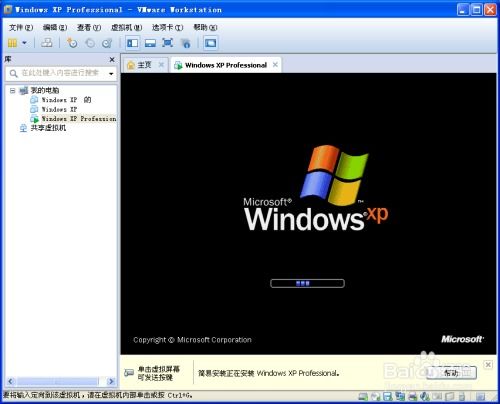
在安装Windows系统过程中,请注意以下事项:
确保电脑硬件正常,避免在安装过程中出现故障。
在安装过程中,请勿随意关闭电脑,以免造成数据丢失。
安装完成后,请备份重要数据,以防万一。