

windows安装失败系统盘丢失,Windows安装失败系统盘丢失怎么办?全面解析与解决方案
Windows安装失败系统盘丢失怎么办?全面解析与解决方案

在电脑使用过程中,我们可能会遇到各种问题,其中Windows安装失败系统盘丢失是较为常见的一种。这种情况不仅会导致系统无法正常启动,还可能影响到数据安全。本文将全面解析Windows安装失败系统盘丢失的原因及解决方案,帮助您轻松应对此类问题。
一、Windows安装失败系统盘丢失的原因

1. 硬件故障:硬盘损坏、主板故障、内存条故障等硬件问题可能导致系统盘丢失。
2. 系统文件损坏:系统文件损坏或丢失,如Boot.ini、NTLDR等,导致系统无法正常启动。
3. 病毒感染:病毒感染可能导致系统文件损坏或丢失,进而引发系统盘丢失。
4. 不当操作:在安装系统或分区过程中,操作不当可能导致系统盘丢失。
二、Windows安装失败系统盘丢失的解决方案
1. 使用U盘启动修复系统
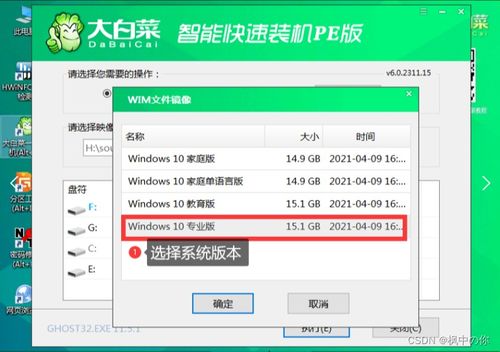
(1)制作启动U盘:下载Windows安装镜像,使用U盘启动盘制作工具(如UltraISO)将镜像文件写入U盘。
(2)启动电脑并进入BIOS设置,将U盘设置为第一启动设备。
(3)重启电脑,从U盘启动,选择“修复计算机”。
(4)在“系统恢复”选项中,选择“系统映像恢复”或“系统文件检查器”,修复系统文件。
2. 使用系统安装盘修复系统
(1)将Windows安装盘插入光驱,重启电脑。
(2)进入BIOS设置,将光驱设置为第一启动设备。
(3)重启电脑,从安装盘启动,选择“修复计算机”。
(4)在“系统恢复”选项中,选择“系统映像恢复”或“系统文件检查器”,修复系统文件。
3. 使用第三方修复工具
(1)下载并安装第三方修复工具,如MiniTool Partition Wizard、EaseUS Partition Master等。
(2)打开工具,选择“分区管理”或“磁盘管理”功能。
(3)根据提示,对系统盘进行修复或重建。
4. 重装系统
(1)将Windows安装盘插入光驱,重启电脑。
(2)进入BIOS设置,将光驱设置为第一启动设备。
(3)重启电脑,从安装盘启动,按照提示进行系统安装。
三、预防措施
1. 定期备份重要数据,以防数据丢失。
2. 使用正版Windows操作系统,避免病毒感染。
3. 在安装系统或分区过程中,仔细阅读提示,避免操作不当。
4. 定期检查硬件设备,确保硬件正常工作。
Windows安装失败系统盘丢失是一个较为棘手的问题,但通过以上方法,我们可以轻松应对。在日常生活中,我们要注意预防此类问题的发生,确保电脑系统稳定运行。