

windows按那个键可以进去系统安装,如何进入系统安装界面
Windows系统安装:如何进入系统安装界面

在电脑使用过程中,有时需要重装系统或安装新的操作系统。进入Windows系统安装界面是完成这些操作的第一步。本文将详细介绍如何在Windows系统中进入安装界面,帮助您轻松完成系统安装。
一、准备阶段

在开始安装Windows系统之前,您需要做好以下准备工作:
准备一张Windows系统安装U盘或光盘。
确保电脑电源充足,避免安装过程中断电。
备份重要数据,以防在安装过程中丢失。
二、进入系统安装界面

以下是进入Windows系统安装界面的具体步骤:
将Windows系统安装U盘或光盘插入电脑USB接口或放入光驱。
重启电脑,在开机过程中按下相应的键进入BIOS设置。常见的按键有F2、F10、Del等,具体按键取决于您的电脑型号。
进入BIOS设置后,找到“Boot”或“Boot Options”选项,将其设置为从U盘或光盘启动。
保存BIOS设置并退出,电脑将自动从U盘或光盘启动。
在启动过程中,您会看到“Press any key to boot from CD or DVD...”的提示,此时按下任意键即可进入Windows系统安装界面。
三、选择安装类型
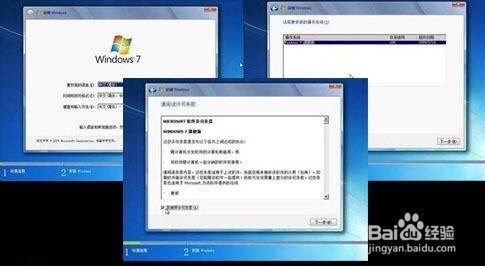
“Windows Setup” - 这是默认的安装类型,适用于全新安装Windows系统。
“Windows Repair” - 用于修复损坏的Windows系统。
“Windows PE” - 用于在系统启动时运行一些工具,如磁盘清理、系统恢复等。
四、选择安装分区
“全新安装” - 将删除所有现有分区并创建一个新的分区来安装Windows系统。
“自定义” - 允许您选择现有的分区或创建新的分区来安装Windows系统。
“升级” - 将现有Windows系统升级到新版本。
五、完成安装

选择安装分区后,系统将开始安装Windows系统。安装过程中,请耐心等待,不要关闭电脑或拔掉U盘/光盘。安装完成后,您将看到“Windows Setup is complete”的提示,此时可以关闭电脑并重新启动。
通过以上步骤,您可以在Windows系统中轻松进入安装界面并完成系统安装。在安装过程中,请注意备份重要数据,并确保电脑电源充足。祝您安装顺利!