

windows带密码进pe系统,Windows带密码进入PE系统的详细指南
Windows带密码进入PE系统的详细指南
在电脑使用过程中,我们可能会遇到各种系统问题,如系统崩溃、病毒感染等。这时,使用PE系统进行修复和恢复数据变得尤为重要。然而,如果您的Windows系统设置了密码,那么在进入PE系统时可能会遇到一些困难。本文将详细介绍如何在Windows带密码的情况下进入PE系统。
一、什么是PE系统?

PE系统,即Windows预安装环境(Windows Preinstallation Environment),是一种基于Windows内核的轻量级操作系统。它可以在没有安装Windows系统的情况下启动,提供基本的系统功能,如文件管理、磁盘分区、系统修复等。
二、为什么需要带密码进入PE系统?

当Windows系统出现问题时,我们通常需要进入PE系统进行修复。但如果Windows系统设置了密码,那么在启动PE系统时,系统会要求输入密码。如果不输入正确的密码,就无法进入PE系统,从而无法进行系统修复和数据恢复。
三、如何带密码进入PE系统?

以下是在Windows带密码的情况下进入PE系统的步骤:
1. 制作PE启动盘
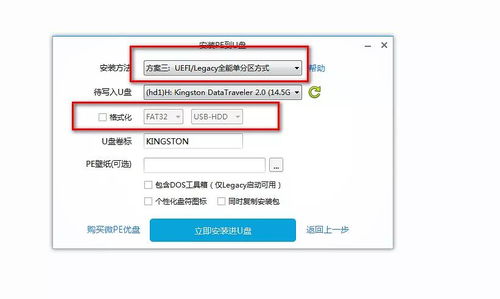
首先,您需要制作一个PE启动盘。您可以使用各种PE制作工具,如小兵PE制作工具、老毛桃PE系统等。以下是使用小兵PE制作工具制作PE启动盘的步骤:
下载小兵PE制作工具。
将U盘插入电脑,并选择U盘作为制作目标。
选择PE系统版本,并勾选“支持UEFI和Legacy双启动模式”。
点击“一键制作”,等待制作完成。
2. 设置BIOS启动项

制作好PE启动盘后,您需要进入BIOS设置启动项。以下是进入BIOS设置启动项的步骤:
重启电脑,在屏幕出现图形时按下delete键进入BIOS设置。
找到“Boot”或“Boot Options”选项,进入启动项设置。
将第一启动项设置为U盘启动。
保存设置并退出BIOS。
3. 进入PE系统

设置好BIOS启动项后,重启电脑,电脑会从U盘启动并进入PE系统。
4. 解锁Windows密码

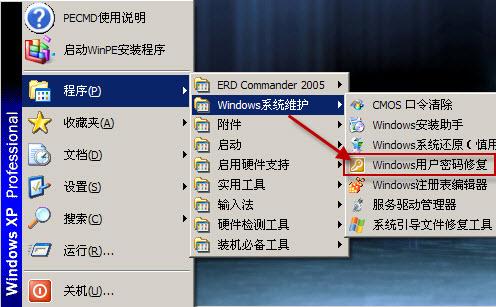
Windows Login Unlocker:这款工具可以轻松绕过各种Windows密码,包括本地账户密码、微软账户密码和PIN码。
PE系统自带的密码破解工具:一些PE系统自带了密码破解工具,如Windows PE的“Password Reset”工具。
在Windows带密码的情况下进入PE系统,需要制作PE启动盘、设置BIOS启动项、进入PE系统并解锁Windows密码。通过以上步骤,您就可以在Windows带密码的情况下进入PE系统,进行系统修复和数据恢复了。