

windows安装双系统ubuntu,windows安装双系统
Windows安装双系统Ubuntu教程:轻松实现多系统切换
Windows, Ubuntu, 双系统, 安装教程, 系统切换
一、准备工作

在开始安装Windows和Ubuntu双系统之前,我们需要做一些准备工作。
一个大于8GB的U盘。
Ubuntu镜像文件。
Windows系统安装盘或ISO文件。
Rufus工具(用于制作启动U盘)。
二、检查Windows系统引导方式
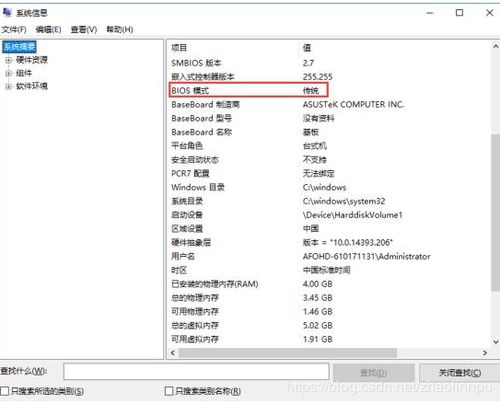
在安装双系统之前,我们需要确认Windows系统的引导方式是否为UEFI。
在Windows系统中,点击“开始”菜单,选择“设置”。
在设置窗口中,点击“系统”。
在左侧菜单中,选择“关于”。
在右侧窗口中,找到“系统型号”下的“系统类型”,查看是否为“UEFI”。
如果系统类型为“BIOS”,则需要将BIOS设置为UEFI模式。
三、烧录Ubuntu镜像

使用Rufus工具将Ubuntu镜像文件烧录到U盘中。
下载并安装Rufus工具。
将U盘插入电脑,打开Rufus工具。
在“选择镜像文件”处,选择Ubuntu镜像文件。
在“分区方案”处,选择“MBR分区方案(适用于旧版BIOS)”,或者选择“GPT分区方案(适用于UEFI)”,根据你的系统引导方式选择。
点击“开始”按钮,开始烧录镜像文件到U盘。
四、安装Ubuntu系统

使用烧录好的U盘启动电脑,进入Ubuntu安装界面。
将U盘插入电脑,重启电脑。
在启动过程中,按F2、F10或DEL键进入BIOS设置。
将U盘设置为第一启动设备。
保存设置并退出BIOS。
重启电脑,进入Ubuntu安装界面。
选择“安装Ubuntu”选项。
按照提示进行安装,包括选择语言、键盘布局、分区等。
安装完成后,重启电脑。
五、配置双系统启动

在安装完Ubuntu系统后,我们需要配置双系统启动。
重启电脑,进入BIOS设置。
将U盘设置为第二启动设备。
保存设置并退出BIOS。
重启电脑,进入Windows系统。
在Windows系统中,打开“控制面板”。
选择“系统和安全”。
点击“系统”。
在左侧菜单中,选择“高级系统设置”。
在“系统属性”窗口中,点击“启动和故障恢复”。
在“系统启动”选项卡中,点击“设置”。
在“启动菜单”选项卡中,勾选“显示操作系统列表时间”和“显示操作系统列表”。
点击“确定”保存设置。
通过以上步骤,您已经成功在Windows系统中安装了Ubuntu双系统。现在,您可以在开机时选择进入Windows或Ubuntu系统,实现多系统切换。
Windows, Ubuntu, 双系统, 安装教程, 系统切换