

windows操作系统版本在哪能看到,Windows操作系统版本号查看全攻略
Windows操作系统版本号查看全攻略

在Windows操作系统中,了解自己的系统版本号对于安装特定软件、驱动程序或进行系统升级等操作都是非常重要的。本文将详细介绍如何在Windows系统中查看操作系统版本号,帮助您轻松获取所需信息。
方法一:通过“关于”窗口查看

这是最简单快捷的方法之一,适用于所有Windows版本。
点击电脑左下角的Windows图标,选择“设置”菜单。
在设置窗口中,选择“系统”选项。
在系统设置窗口中,选择“关于”选项。
在“关于”页面中,您可以找到当前电脑所安装的Windows系统版本号以及相关详细信息,如OS版本、系统构建、操作系统类型等。
方法二:使用系统信息工具

系统信息工具可以提供更详细的系统信息,包括操作系统版本。
点击电脑左下角的Windows图标,输入“系统信息”关键词,找到并点击打开系统信息工具。
在系统信息窗口中,您可以看到当前电脑的系统信息,包括操作系统名称、版本、制造商、BIOS版本等详细信息。
在左侧栏中,找到“软件环境”这一项,点击展开后,就可以看到当前操作系统的版本号了。
方法三:使用“运行”对话框

通过“运行”对话框,您可以直接打开关于Windows的对话框,查看版本信息。
点击任务栏的Windows图标,选择“运行”或同时按下组合键Win + R。
在弹出的运行对话框中,输入“winver”并点击确定。
关于Windows对话框将显示Windows版本相关的信息,包括版本号、发布信息、系统类型等。
方法四:通过Windows设置
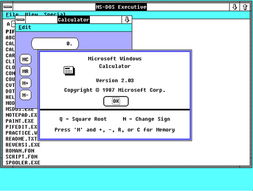
在Windows设置中,您也可以轻松找到系统版本信息。
点击开始菜单,选择齿轮图标或同时按下组合键Win + I。
在Windows设置中,依次切换至“系统”->“系统信息”。
在右侧的“Windows规格”处,就会显示Windows版本相关的信息。
方法五:使用命令提示符或Windows PowerShell

如果您熟悉命令行操作,可以使用命令提示符或Windows PowerShell来查看系统版本信息。
按下Win + X键,选择“命令提示符(管理员)”或“Windows PowerShell(管理员)”。
在命令行工具中,输入命令“winver”并按下回车键。
将弹出Windows 10版本信息窗口,其中包含版本号、发布信息、系统类型等详细信息。
以上介绍了多种查看Windows操作系统版本号的方法,您可以根据自己的需求选择合适的方法。掌握这些方法,将有助于您在日常生活中更好地使用Windows系统。