

windows笔记本电脑装安卓系统,Windows笔记本电脑安装安卓系统的详细教程
Windows笔记本电脑安装安卓系统的详细教程

一、准备工作

在开始安装安卓系统之前,我们需要做一些准备工作:
下载安卓系统镜像文件:您可以从网上下载适合笔记本电脑的安卓系统镜像文件,如Android-x86等。
制作启动U盘:使用U盘制作工具(如UltraISO)将安卓系统镜像文件烧录到U盘中。
备份重要数据:在安装新系统之前,请确保备份笔记本电脑中的重要数据,以免数据丢失。
二、安装安卓系统

以下是安装安卓系统的具体步骤:
重启笔记本电脑,进入BIOS设置。通常在启动时按下F2、F10或delete键进入BIOS。
在BIOS设置中,找到并启用“USB-HDD”启动项,将U盘设置为第一启动设备。
保存BIOS设置并退出,笔记本电脑将自动从U盘启动。
进入安卓系统安装界面,选择“安装到硬盘”或“安装到U盘”选项。
根据提示进行分区操作,将硬盘分为两个分区,一个用于安装Windows系统,另一个用于安装安卓系统。
选择安卓系统分区,开始安装过程。安装完成后,重启笔记本电脑。
三、设置双系统启动
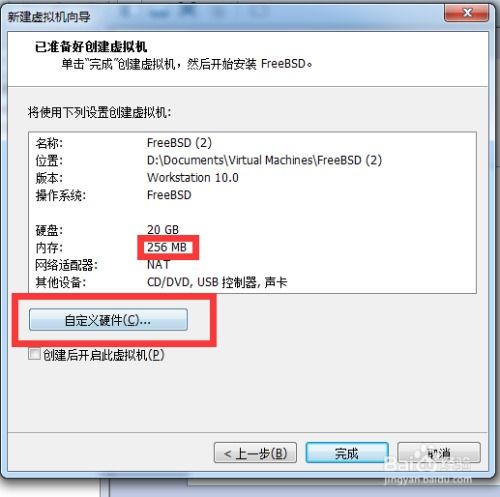
安装完成后,您需要在Windows和安卓系统之间切换。以下是设置双系统启动的方法:
重启笔记本电脑,进入BIOS设置。
在BIOS设置中,找到并启用“Boot Menu”或“Boot Options”选项。
保存BIOS设置并退出,重启笔记本电脑。
在启动时,按下F12或Esc键进入启动菜单。
选择您想要启动的系统,即可在Windows和安卓系统之间切换。
四、注意事项

在安装安卓系统时,请注意以下事项:
确保您的笔记本电脑硬件支持安卓系统,否则可能无法正常使用。
安装安卓系统后,部分硬件驱动可能需要手动安装。
在安装过程中,请确保备份重要数据,以免数据丢失。
通过以上教程,您可以在Windows笔记本电脑上成功安装安卓系统。双系统运行将为您带来更多便利,让您在享受Windows系统稳定性的同时,也能体验到安卓系统的便捷。