

windows触摸屏系统使用教程,windows触摸屏
Windows触摸屏系统使用教程
一、了解Windows触摸屏系统
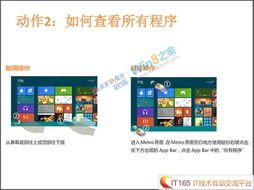
Windows触摸屏系统是微软公司推出的一种支持触摸操作的操作系统。它允许用户通过触摸屏幕来进行各种操作,如点击、滑动、缩放等,从而实现更加直观和便捷的交互体验。
二、检查设备是否支持触摸屏
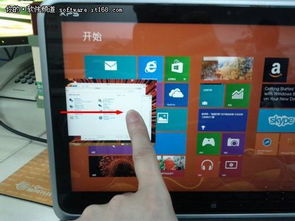
在开始使用Windows触摸屏系统之前,首先需要确认您的设备是否支持触摸屏功能。以下是如何检查设备是否支持触摸屏的方法:
打开“开始”菜单,点击“计算机”。
右键点击“计算机”,选择“属性”。
在系统属性窗口中,找到“系统”类别下的“笔和触摸”属性。
如果显示为“可用”,则表示您的设备支持触摸操作。
三、开启触摸屏功能
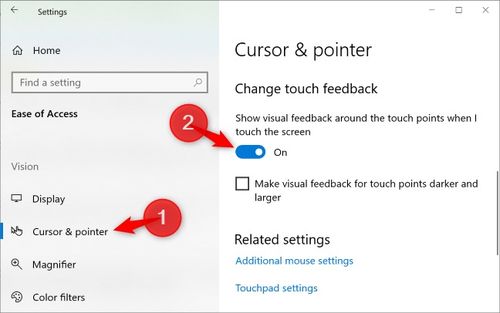
确认设备支持触摸屏后,接下来需要开启触摸屏功能。以下是开启触摸屏功能的方法:
在“笔和触摸”属性中,找到“触摸输入”选项。
勾选“启用触摸输入”复选框。
点击“确定”保存设置。
四、基本触摸操作
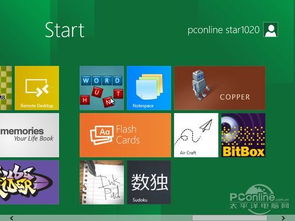
以下是Windows触摸屏系统中的基本触摸操作:
点击:用手指或触控笔轻触屏幕上的某个位置。
长按:用手指或触控笔按住屏幕上的某个位置不放。
滑动:用手指或触控笔在屏幕上快速移动。
缩放:用两根手指在屏幕上向内或向外滑动,实现放大或缩小屏幕内容。
五、多点触控操作
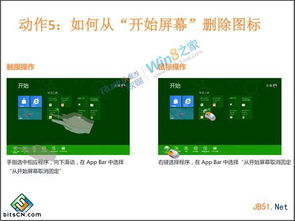
旋转:用两根手指在屏幕上旋转,可以旋转图片或文档。
缩放:如前所述,用两根手指向内或向外滑动,实现放大或缩小屏幕内容。
拖拽:用两根手指同时拖拽屏幕上的内容。
六、使用触摸屏输入法
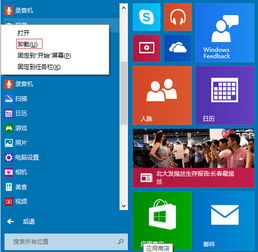
在Windows触摸屏系统中,您可以使用触摸屏输入法进行文字输入。以下是设置触摸屏输入法的方法:
在屏幕右下角点击“搜索”按钮。
输入“设置”并点击搜索结果中的“设置”应用。
在设置应用中,点击“时间和语言”。
在“语言”选项下,点击“添加语言”。
选择您需要的输入法,并按照提示完成安装。
七、修复触摸屏问题
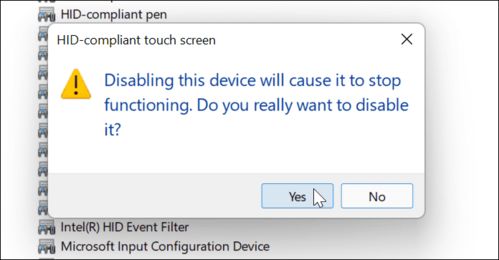
如果您在使用触摸屏时遇到问题,可以尝试以下方法进行修复:
运行Windows故障排除工具,检查并修复触摸屏问题。
校准触摸屏,确保触摸屏的准确性。
禁用并重新启用触摸屏,尝试恢复触摸屏功能。
Windows触摸屏系统为用户提供了更加便捷和直观的交互体验。通过本文的教程,您应该已经掌握了如何使用Windows触摸屏系统进行基本操作。如果您在使用过程中遇到任何问题,可以参考本文提供的解决方案进行修复。