

windows操作系统的使用讲解,Windows操作系统使用讲解
Windows操作系统使用讲解
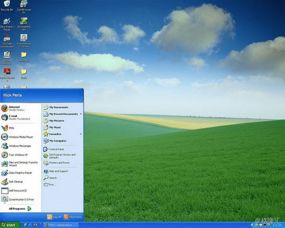
一、Windows操作系统的启动与关闭
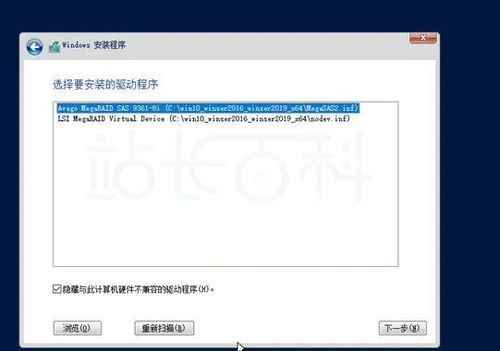
1. 启动Windows操作系统
当您的电脑开机后,按下电源按钮,电脑会自动启动Windows操作系统。启动过程中,您会看到Windows的启动画面,随后进入桌面。
2. 关闭Windows操作系统
在桌面状态下,点击左下角的“开始”按钮,选择“关机”选项,然后按照提示操作即可关闭Windows操作系统。
二、Windows桌面操作
1. 桌面图标操作
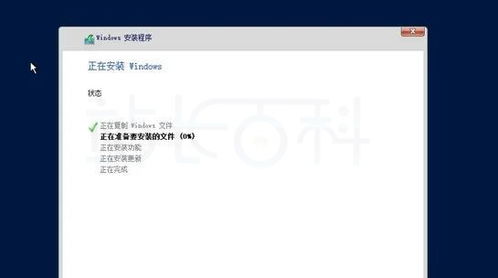
桌面上的图标代表各种应用程序、文件和文件夹。您可以通过以下方式操作桌面图标:
(1)双击图标,打开对应的应用程序或文件。
(2)右击图标,选择“打开”、“发送到”等选项。
(3)拖动图标到其他位置,实现图标移动。
2. 桌面背景设置
右击桌面空白区域,选择“个性化”,然后选择“桌面背景”,您可以设置自己喜欢的图片作为桌面背景。
三、Windows文件管理
1. 文件夹操作
(1)创建文件夹:右击桌面或已打开的窗口空白区域,选择“新建”->“文件夹”,输入文件夹名称,按回车键创建。
(2)重命名文件夹:右击文件夹,选择“重命名”,输入新的文件夹名称,按回车键。
(3)删除文件夹:右击文件夹,选择“删除”,然后按照提示操作。
2. 文件操作
(1)复制文件:选中文件,右击选择“复制”,然后在目标位置右击选择“粘贴”。
(2)移动文件:选中文件,右击选择“剪切”,然后在目标位置右击选择“粘贴”。
(3)删除文件:选中文件,右击选择“删除”,然后按照提示操作。
四、Windows系统设置
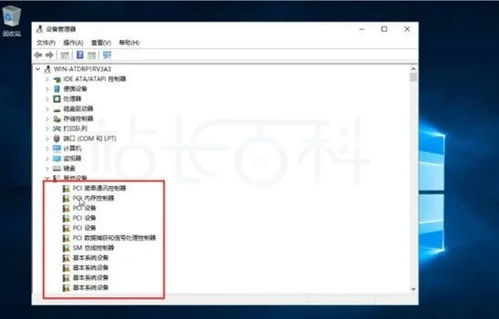
1. 控制面板
点击“开始”按钮,选择“控制面板”,在这里您可以进行各种系统设置,如网络和共享中心、用户账户、系统和安全等。
2. 系统更新
点击“开始”按钮,选择“设置”->“更新与安全”,在这里您可以查看系统更新状态,并手动检查更新。
五、Windows常用快捷键

1. Ctrl+C:复制
2. Ctrl+X:剪切
3. Ctrl+V:粘贴
4. Ctrl+Z:撤销
5. Ctrl+Y:重做
6. Alt+Tab:切换窗口
7. Windows键+D:显示桌面
通过以上讲解,相信您已经对Windows操作系统的基本使用方法有了初步的了解。在实际操作过程中,您可以根据自己的需求进行深入学习,以便更好地利用Windows操作系统。祝您使用愉快!