

windows笔记本系统安装linux,Windows笔记本系统安装Linux全攻略
Windows笔记本系统安装Linux全攻略

随着Linux系统的日益普及,越来越多的用户开始尝试在Windows笔记本上安装Linux系统。本文将为您详细讲解如何在Windows笔记本上安装Linux系统,让您轻松实现双系统或多系统环境。
一、准备工作
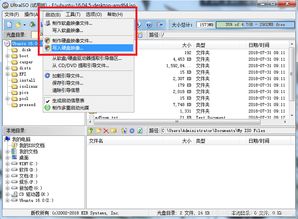
在开始安装Linux系统之前,我们需要做一些准备工作。
下载Linux系统镜像:您可以从Linux官方网站或第三方网站下载您喜欢的Linux发行版镜像文件,如Ubuntu、Fedora等。
制作启动U盘:使用 Rufus 或其他软件将Linux镜像文件写入U盘,制作成启动U盘。
备份重要数据:在安装Linux系统之前,请确保备份Windows系统中的重要数据,以免在安装过程中丢失。
二、安装Linux系统
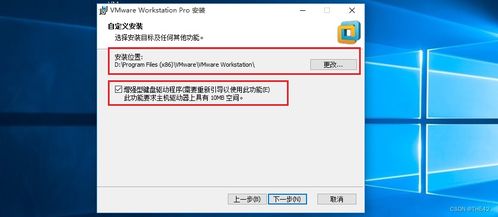
以下是使用U盘启动安装Linux系统的步骤:
将制作好的启动U盘插入Windows笔记本的USB端口。
重启笔记本,进入BIOS设置。具体按键可能因笔记本型号而异,通常为F2、F12、DEL等。
在BIOS设置中,将启动顺序设置为从U盘启动。
保存BIOS设置并退出,笔记本将自动从U盘启动。
进入Linux安装界面,选择安装类型。通常有“图形界面安装”和“文本界面安装”两种方式,推荐选择“图形界面安装”。
选择安装语言、键盘布局等基本设置。
选择安装源。您可以选择从光盘、网络或硬盘安装。这里我们选择从硬盘安装。
选择安装分区。您可以选择将Linux系统安装在未分区的空间,或者将硬盘分区后安装。建议将Linux系统安装在单独的分区中,以便于管理。
开始安装Linux系统。安装过程中,请耐心等待,不要随意中断。
安装完成后,重启笔记本,选择从硬盘启动。
三、配置Linux系统
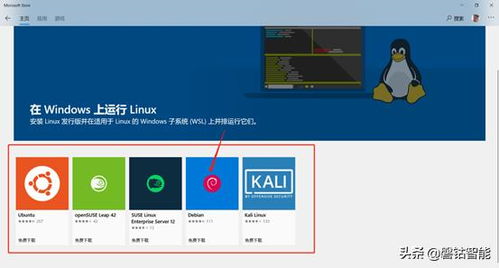
安装完成后,您需要对Linux系统进行一些基本配置。
更新系统:打开终端,输入以下命令更新系统:
sudo apt update
sudo apt upgrade
设置网络连接:确保您的Linux系统能够连接到网络,以便更新系统和安装软件。
安装图形界面:如果您选择的是文本界面安装,可以安装图形界面,如GNOME、KDE等。
通过以上步骤,您可以在Windows笔记本上成功安装Linux系统。安装Linux系统不仅可以让您体验不同的操作系统,还可以提高您的计算机使用效率。祝您安装顺利!