

Windows更改系统时间的命令,Windows更改系统时间的命令详解
Windows更改系统时间的命令详解
在Windows操作系统中,系统时间的准确性对于许多应用程序和服务至关重要。因此,了解如何更改系统时间以及使用哪些命令来操作时间是每个Windows用户都应该掌握的基本技能。本文将详细介绍如何在Windows系统中更改系统时间,并提供相应的命令。
一、使用命令行更改系统时间
1. 使用`date`和`time`命令
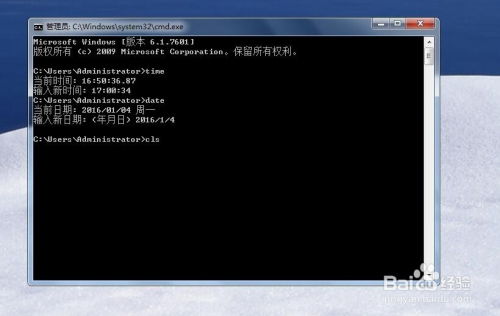
在命令行中,可以使用`date`和`time`命令来显示和设置系统日期和时间。
date [日期]
time [时间]
例如,要设置系统日期为2023年4月29日,时间为15:09:25,可以输入以下命令:
date 04/29/2023
time 15:09:25
2. 使用`w32tm`命令
`w32tm`是Windows时间服务(Windows Time Service)的命令行工具,可以用来配置和同步系统时间。
要更改时间服务器,可以使用以下命令:
w32tm /config /manualpeerlist:时间服务器IP地址 /syncfromflags:manual /reliable:yes /update
例如,要设置时间服务器为192.168.1.1,可以输入以下命令:
w32tm /config /manualpeerlist:192.168.1.1 /syncfromflags:manual /reliable:yes /update
二、使用图形界面更改系统时间
除了命令行之外,Windows还提供了图形界面来更改系统时间。
1. 通过系统设置更改时间
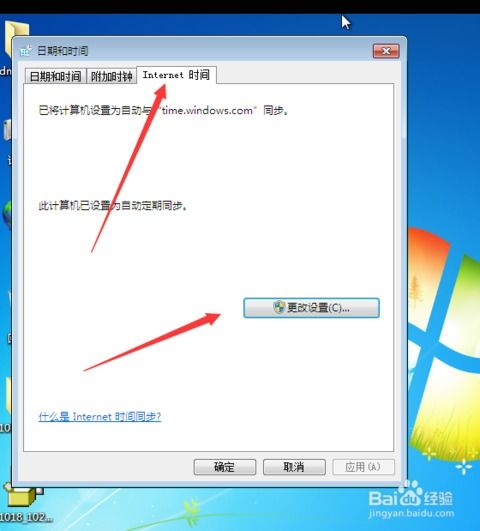
1. 点击任务栏上的时间显示,选择“日期和时间设置”。
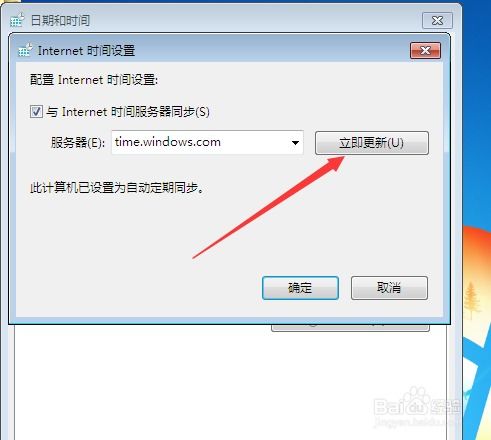
2. 在弹出的窗口中,选择“Internet时间”选项卡。
3. 点击“更改设置”按钮。
4. 在弹出的窗口中,可以查看当前系统使用的时间服务器,并更改时间服务器。
2. 通过控制面板更改时间
1. 打开控制面板。
2. 选择“时钟和区域”。
3. 在“日期和时间”选项卡中,可以查看和更改系统日期和时间。
三、注意事项
在更改系统时间时,请注意以下几点:
1. 确保时间服务器准确
更改时间服务器时,请确保选择一个准确的时间服务器,以保证系统时间的准确性。
2. 避免频繁更改时间
频繁更改系统时间可能会导致系统文件损坏,影响系统稳定性。
3. 使用管理员权限

更改系统时间可能需要管理员权限,请确保以管理员身份登录或使用管理员权限运行命令行。
掌握Windows系统时间的更改方法对于每个Windows用户来说都是非常重要的。本文介绍了使用命令行和图形界面更改系统时间的方法,并提供了相应的命令和步骤。希望本文能帮助您更好地管理Windows系统时间。