

Windows光盘重装系统按那个键,Windows光盘重装系统,按哪个键轻松完成?
Windows光盘重装系统,按哪个键轻松完成?
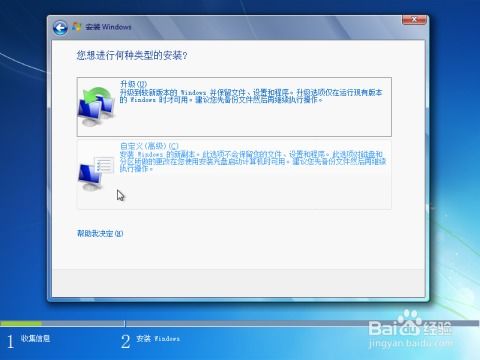
随着电脑使用时间的增长,系统可能会出现各种问题,如运行缓慢、频繁死机、蓝屏等。这时,重装系统成为了解决问题的有效方法。而对于使用光盘重装系统的用户来说,了解按哪个键是关键。本文将为您详细解答。
一、准备工具
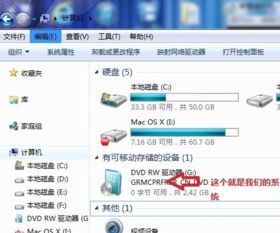
在开始重装系统之前,您需要准备以下工具:
Windows系统光盘
一台可以正常工作的电脑
一根USB线(用于制作启动U盘)
二、进入BIOS设置
1. 首先,将Windows系统光盘放入光驱中。
2. 重启电脑,在开机过程中按下相应的键进入BIOS设置。常见的启动热键有F2、F10、Del等,具体取决于您的电脑型号。
3. 进入BIOS设置后,找到“Boot”或“Boot Options”选项。
4. 在“Boot”或“Boot Options”选项下,找到“Boot Device Priority”或“First Boot Device”选项。
5. 使用方向键选择“CDROM”或“DVD”作为第一启动项。
6. 按下F10键保存设置并退出BIOS。
三、启动电脑
1. 重新启动电脑,此时电脑会从光盘启动。
2. 当屏幕出现“Press any key to boot from CD”提示时,立即按下任意键。
3. 等待片刻,电脑会自动加载Windows安装程序。
四、开始安装系统
1. 在Windows安装界面,选择语言、时间和输入法,然后点击“下一步”。
2. 接下来,选择“现在安装”。
3. 在“许可协议”界面,按下F8键接受协议。
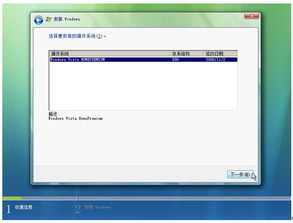
4. 选择要安装系统的分区,然后点击“下一步”。
5. 系统会自动格式化分区,并开始安装Windows系统。
五、完成安装
1. 系统安装完成后,会自动重启电脑。
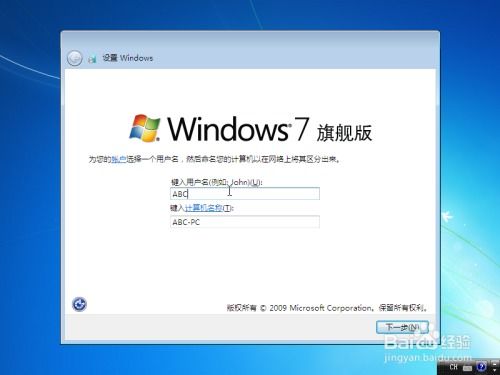
2. 重启后,按照提示完成系统设置。
3. 至此,Windows系统重装完成。
六、注意事项
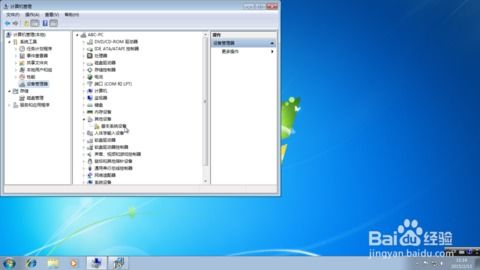
1. 在重装系统之前,请确保备份重要数据,以免丢失。
2. 如果您使用的是U盘启动,请确保U盘已制作成启动盘。
3. 在安装过程中,请耐心等待,不要随意中断。
通过以上步骤,您可以使用光盘轻松重装Windows系统。在操作过程中,请注意备份重要数据,并按照提示完成安装。祝您重装系统顺利!