

windows安装nas系统,打造个人私有云存储解决方案
Windows安装NAS系统:打造个人私有云存储解决方案
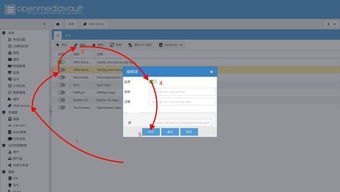
一、了解NAS系统
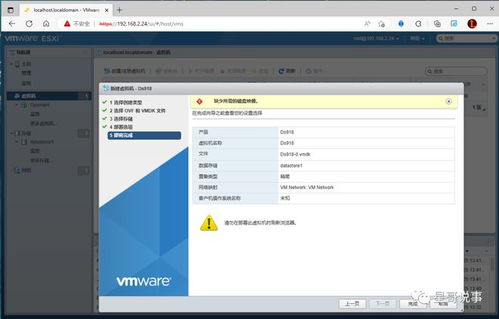
NAS系统是一种专门为网络环境设计的存储设备,它可以将存储空间通过网络共享给多台计算机使用。相较于传统的硬盘,NAS系统具有以下优势:
集中存储:将数据集中存储,方便管理和备份。
远程访问:支持远程访问,随时随地访问存储数据。
扩展性强:可根据需求增加存储空间。
二、选择Windows系统搭建NAS
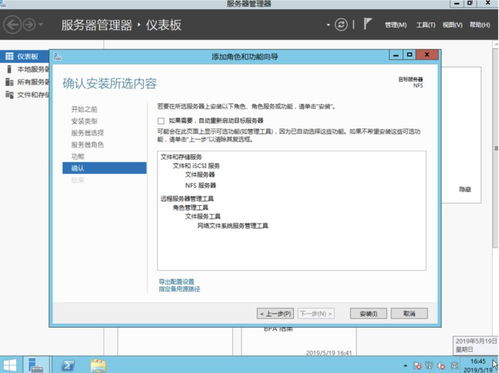
Windows系统在个人和企业用户中拥有广泛的用户基础,其强大的兼容性和易用性使其成为搭建NAS系统的理想选择。以下是使用Windows系统搭建NAS的步骤:
三、准备硬件设备
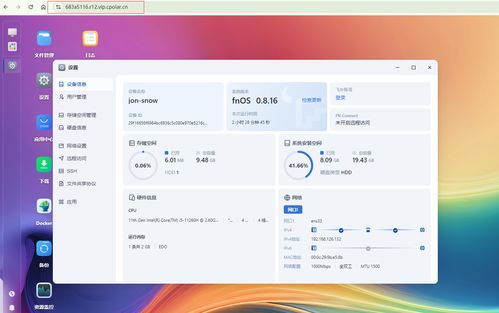
搭建NAS系统需要以下硬件设备:
一台电脑:作为NAS服务器,要求配置较高,如CPU、内存等。
硬盘:用于存储数据,建议使用多个硬盘实现RAID功能,提高数据安全性和读写速度。
网络设备:如交换机、路由器等,用于连接NAS服务器和客户端。
四、安装Windows系统
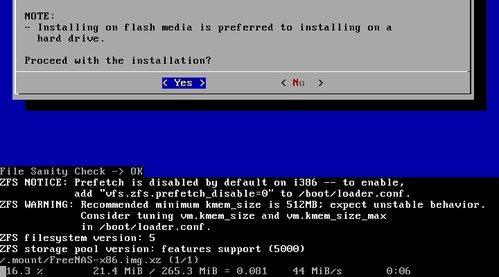
1. 准备Windows系统安装盘或U盘。
2. 将电脑设置为从U盘或光盘启动。
3. 按照提示安装Windows系统。
4. 安装完成后,重启电脑。
五、配置SMB共享
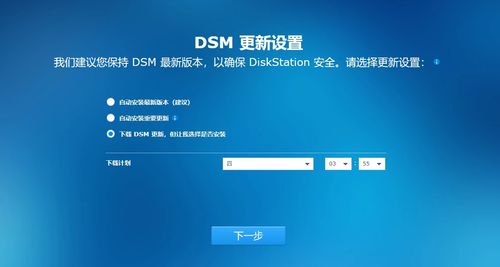
1. 在Windows系统中,打开“控制面板”。
2. 点击“网络和共享中心”。
3. 点击“更改高级共享设置”。
4. 在“网络发现”和“文件和打印机共享”选项中,选择“启用”。
5. 点击“保存更改”。
六、创建共享文件夹
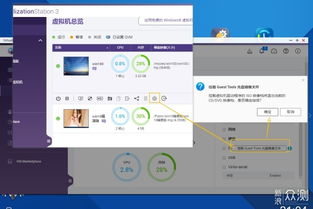
1. 在Windows系统中,打开“文件资源管理器”。
2. 右键点击需要共享的文件夹,选择“属性”。
3. 在“共享”选项卡中,点击“共享”按钮。
4. 在“共享名称”中输入共享文件夹名称。
5. 点击“权限”按钮,设置共享文件夹的访问权限。
6. 点击“确定”保存设置。
七、访问共享文件夹
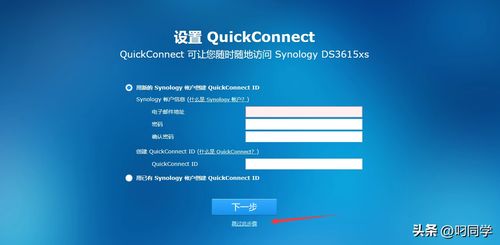
1. 在其他电脑上,打开“文件资源管理器”。
2. 在地址栏中输入NAS服务器的IP地址,如“192.168.1.100”。
3. 输入共享文件夹的访问密码,即可访问共享文件夹中的数据。
使用Windows系统搭建NAS系统,可以方便地实现个人私有云存储,提高数据安全性和访问效率。通过以上步骤,您可以根据自己的需求轻松搭建一台适合自己的NAS系统。
下一篇:windows各系统的大小