

windows操作系统的基本使用方法,Windows操作系统的基本使用方法
Windows操作系统的基本使用方法
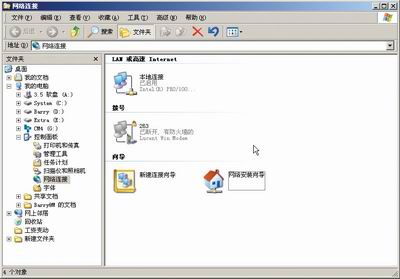
Windows操作系统作为全球最流行的个人计算机操作系统之一,以其直观的图形界面和丰富的功能深受用户喜爱。本文将为您介绍Windows操作系统的基本使用方法,帮助您快速上手。
启动和关闭Windows

1. 启动Windows:按下计算机主机电源开关,系统开始自检,随后启动Windows操作系统。
2. 关闭Windows:点击屏幕右下角的“开始”按钮,选择“关机”选项,然后根据提示操作。
桌面操作

1. 桌面图标:桌面上的图标代表软件、文件、文件夹等。双击图标即可打开相应的程序或文件。
2. 任务栏:任务栏位于屏幕底部,显示当前打开的程序、系统托盘等信息。点击任务栏上的程序图标可以切换程序。
3. 开始菜单:点击屏幕左下角的“开始”按钮,即可打开开始菜单。在开始菜单中,您可以找到所有已安装的程序、文件和设置。
文件管理

1. 文件夹操作:在文件资源管理器中,您可以创建、重命名、移动、复制和删除文件夹。
2. 文件操作:您可以创建、重命名、移动、复制和删除文件。此外,还可以使用文件资源管理器查看文件属性、搜索文件等。
程序安装与卸载

1. 安装程序:在开始菜单中找到“所有程序”,选择“Windows update”或“控制面板”,然后点击“程序和功能”选项。在“已安装的程序”列表中,点击“更改或删除程序”,然后按照提示安装新程序。
2. 卸载程序:在“程序和功能”选项中,找到要卸载的程序,点击“卸载”按钮,然后按照提示操作。
系统设置

1. 控制面板:在开始菜单中找到“控制面板”,您可以在这里调整系统设置,如网络和共享中心、用户账户、系统和安全等。
2. 系统属性:在控制面板中,点击“系统”选项,您可以查看和修改系统属性,如系统类型、系统更新、系统还原等。
网络配置

1. 网络和共享中心:在控制面板中,点击“网络和共享中心”,您可以查看网络连接状态、设置网络共享、连接到无线网络等。
2. 网络设置:在网络和共享中心中,点击“更改适配器设置”,您可以查看和修改网络适配器设置,如IP地址、子网掩码、默认网关等。
安全与维护

1. 系统安全:在控制面板中,点击“系统和安全”,您可以查看和调整系统安全设置,如防火墙、防病毒软件、用户账户控制等。
2. 系统维护:在控制面板中,点击“系统和安全”,然后点击“系统”,您可以查看系统信息、执行系统还原、检查磁盘错误等。
通过以上介绍,相信您已经对Windows操作系统的基本使用方法有了初步的了解。在实际操作过程中,您可以根据自己的需求进一步学习和探索。祝您在使用Windows操作系统时一切顺利!