

Windows安装删除系统分区,Windows安装过程中删除系统分区的注意事项与操作指南
Windows安装过程中删除系统分区的注意事项与操作指南
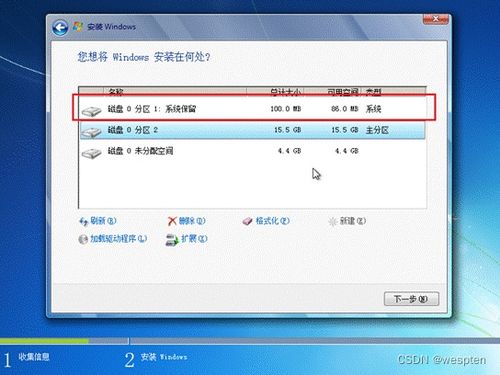
在Windows安装过程中,有时候我们需要对硬盘进行分区操作,以便更好地管理我们的数据。在这个过程中,可能会遇到需要删除系统分区的情况。本文将详细介绍在Windows安装过程中删除系统分区的注意事项与操作指南。
一、了解系统分区
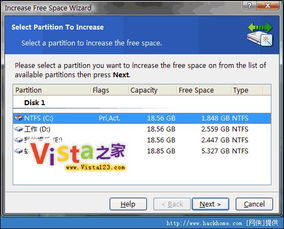
在开始操作之前,我们先来了解一下什么是系统分区。系统分区是存储操作系统文件和系统文件的分区,它是启动计算机时必须存在的分区。在Windows系统中,系统分区通常被称为“系统盘”或“C盘”。
二、删除系统分区的注意事项

在删除系统分区之前,我们需要注意以下几点:
备份重要数据:在删除系统分区之前,请确保将系统分区中的重要数据备份到其他存储设备上,以免数据丢失。
了解分区表:在删除系统分区之前,请了解硬盘的分区表类型,如MBR或GPT。不同类型的分区表在删除分区时的操作可能有所不同。
谨慎操作:删除系统分区是一个风险较高的操作,一旦操作失误,可能会导致系统无法启动。请谨慎操作。
三、删除系统分区的操作步骤

以下是删除Windows系统分区的操作步骤:
打开“磁盘管理”工具:在Windows系统中,按下“Windows + X”键,选择“磁盘管理”。
选择要删除的系统分区:在磁盘管理窗口中,找到要删除的系统分区,右键点击该分区,选择“删除”。
确认删除:在弹出的对话框中,确认删除操作。注意:删除操作是不可逆的,一旦确认删除,系统分区中的所有数据将被永久删除。
重新分区:删除系统分区后,您可以根据需要重新分区硬盘。在磁盘管理窗口中,右键点击未分配的磁盘空间,选择“新建简单卷”或“新建逻辑驱动器”进行分区。
四、重新安装Windows系统

删除系统分区后,您需要重新安装Windows系统。以下是重新安装Windows系统的步骤:
准备Windows安装盘或U盘:将Windows安装盘或U盘插入电脑,确保电脑可以从该设备启动。
启动电脑:重启电脑,进入BIOS设置,将启动顺序设置为从安装盘或U盘启动。
开始安装:按照屏幕提示进行操作,选择安装Windows系统,并按照提示完成安装过程。