

windows安装系统登录卡在账户界面,Windows安装系统登录卡在账户界面怎么办?全面解析及解决方法
Windows安装系统登录卡在账户界面怎么办?全面解析及解决方法
在Windows系统安装或更新过程中,有时会遇到登录界面卡顿的问题,导致用户无法正常登录系统。本文将针对这一问题进行详细解析,并提供相应的解决方法。
一、问题现象

当用户在安装或更新Windows系统后,开机进入登录界面时,发现界面卡在账户名称处,无法正常登录。此时,用户可能无法输入密码,也无法通过快捷键如Ctrl+Alt+Del进行操作。
二、可能原因

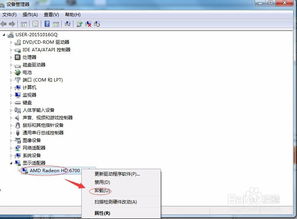
1. 硬件驱动问题:新安装的硬件设备或其驱动程序可能与系统不兼容,导致登录界面卡顿。
2. 软件冲突:新安装的软件可能与系统或其他软件存在冲突,导致登录界面卡顿。
3. 系统文件损坏:系统文件损坏或丢失可能导致登录界面卡顿。
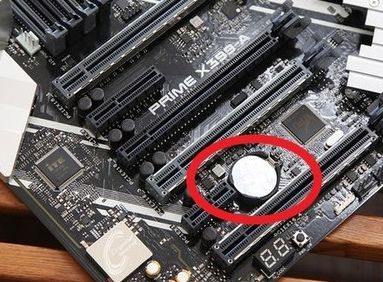
4. 硬件故障:硬盘、内存等硬件故障也可能导致登录界面卡顿。
三、解决方法
1. 安全模式启动:
步骤一:
在开机时,按下F8键进入高级启动选项。
步骤二:
选择“安全模式”或“安全模式带网络”选项,按Enter键。
步骤三:
在安全模式下,尝试登录系统,检查是否能够正常登录。
2. 删除最近安装的软件或驱动:

步骤一:
在安全模式下,打开“控制面板”。
步骤二:
选择“程序”>“程序和功能”,找到最近安装的软件或驱动程序。
步骤三:
卸载软件或驱动程序,然后重启电脑。
3. 修复系统文件:

步骤一:
在安全模式下,打开“命令提示符”(以管理员身份运行)。
步骤二:
输入以下命令并按Enter键:
DISM.exe /Online /Cleanup-image /CheckHealth
DISM.exe /Online /Cleanup-image /ScanHealth
DISM.exe /Online /Cleanup-image /RestoreHealth
步骤三:
等待系统修复完成,然后重启电脑。
4. 检查硬件故障:

步骤一:
检查硬盘、内存等硬件设备是否正常工作。
步骤二:
如果怀疑硬件故障,可以尝试更换硬件设备。
5. 重装系统:

如果以上方法都无法解决问题,可以考虑重装系统。在重装系统之前,请确保备份重要数据。
Windows系统登录卡在账户界面可能是由于多种原因造成的。通过以上方法,用户可以尝试解决这一问题。如果问题依然存在,建议联系专业技术人员进行诊断和修复。
Windows登录卡顿,系统登录界面,解决方法,安全模式,系统文件修复,硬件故障