

windows更新让系统变慢吗,Windows更新后系统变慢?原因及解决方法大揭秘
Windows更新后系统变慢?原因及解决方法大揭秘

一、Windows更新后系统变慢的原因

1. 系统文件损坏
在更新过程中,如果系统文件损坏或丢失,可能会导致系统运行缓慢。这是因为损坏的系统文件无法正常工作,从而影响了系统的整体性能。
2. 资源占用过高
更新后的系统可能会引入新的功能或服务,这些新功能和服务在运行时可能会占用较多的系统资源,如CPU、内存和硬盘空间等,从而导致系统运行缓慢。
3. 驱动程序不兼容
更新后的系统可能需要新的驱动程序来支持新功能,如果驱动程序不兼容或安装不正确,可能会导致系统运行缓慢。
4. 系统配置不当
在更新过程中,系统配置可能会发生变化,如果配置不当,可能会导致系统运行缓慢。
二、解决Windows更新后系统变慢的方法
1. 检查系统文件完整性
使用Windows自带的系统文件检查器(SFC)来修复损坏的系统文件。操作步骤如下:
按下“Win + X”键,选择“Windows PowerShell(管理员)”或“命令提示符(管理员)”;
在弹出的窗口中输入“sfc /scannow”并按回车键;
等待系统文件检查器完成扫描和修复。
2. 优化系统资源占用
关闭不必要的后台程序和服务,释放系统资源。操作步骤如下:
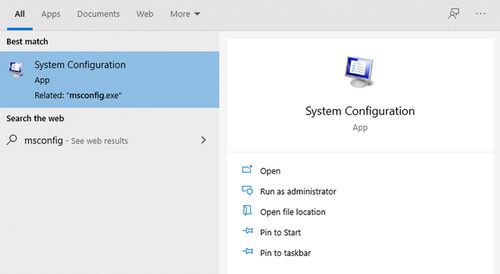
按下“Win + R”键,输入“msconfig”并按回车键;
在“系统配置”窗口中,切换到“启动”选项卡;
禁用不必要的启动项,然后点击“确定”并重启计算机。
3. 更新或卸载不兼容的驱动程序
检查并更新显卡、网卡等硬件的驱动程序,确保它们与更新后的系统兼容。如果驱动程序不兼容,可以尝试卸载并重新安装。
4. 优化系统配置
根据个人需求调整系统配置,例如关闭视觉效果、调整虚拟内存大小等。操作步骤如下:
按下“Win + R”键,输入“sysdm.cpl”并按回车键;
在“系统属性”窗口中,切换到“高级”选项卡;
在“性能”设置中,点击“设置”按钮;
在“视觉效果”选项卡中,取消勾选不必要的视觉效果;
在“虚拟内存”选项卡中,调整虚拟内存大小。
Windows更新后系统变慢是一个常见问题,但通过以上方法,我们可以有效地解决这一问题。在更新系统时,请确保备份重要数据,以免更新过程中出现意外情况。同时,定期对系统进行维护和优化,有助于提高系统性能和稳定性。