

windows版本在哪更新系统更新,如何找到并更新您的系统
Windows系统更新位置详解:如何找到并更新您的系统

一、Windows系统更新概述

Windows系统更新主要包括安全更新、功能更新和驱动程序更新。这些更新可以帮助修复已知问题、提高系统性能、增强安全性以及引入新功能。
二、Windows 10和Windows 11系统更新位置
以下是在Windows 10和Windows 11系统中查找和更新系统更新的方法:
2.1 Windows 10系统更新位置

1. 打开“设置”应用:点击开始菜单,选择“设置”图标。
2. 点击“更新与安全”:在设置菜单中,找到并点击“更新与安全”。
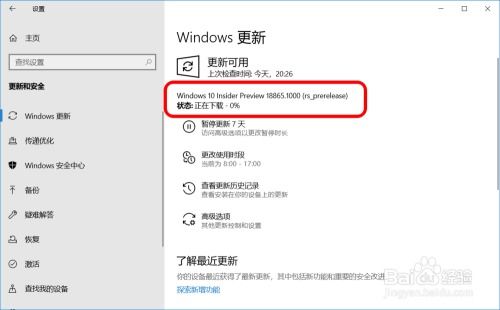
3. 检查更新:在“更新与安全”页面,点击左侧的“Windows更新”,然后点击右侧的“检查更新”按钮。
4. 下载并安装更新:如果检测到可用更新,系统会自动下载并安装。在更新过程中,请确保电脑连接到电源,避免意外断电。
2.2 Windows 11系统更新位置

1. 打开“设置”应用:与Windows 10相同,点击开始菜单,选择“设置”图标。
2. 点击“系统”:在设置菜单中,找到并点击“系统”。
3. 点击“Windows更新”:在系统页面,找到并点击“Windows更新”。
4. 检查更新:在“Windows更新”页面,点击右侧的“检查更新”按钮。
5. 下载并安装更新:与Windows 10类似,系统会自动下载并安装更新。
三、手动更新驱动程序

除了系统更新外,驱动程序的更新也是保证电脑性能的关键。以下是在Windows系统中手动更新驱动程序的方法:
3.1 使用设备管理器更新驱动程序

1. 打开“设备管理器”:按下Win + X键,选择“设备管理器”。
2. 找到需要更新的设备:在设备管理器中,找到需要更新驱动程序的设备。
3. 右键点击设备,选择“更新驱动程序”。
4. 选择“自动搜索更新的驱动程序软件”或“浏览计算机以查找驱动程序软件”。
5. 按照提示完成驱动程序的更新。
3.2 使用制造商网站更新驱动程序
1. 访问制造商的官方网站。
2. 在网站上找到与您的设备型号相匹配的驱动程序。
3. 下载并安装驱动程序。
定期更新Windows系统是保证电脑安全性和性能的重要步骤。通过本文的介绍,您应该已经学会了如何在Windows系统中查找和更新系统更新。同时,不要忘记更新驱动程序,以确保电脑的最佳性能。