

windows封装系统教程, 准备工作
Windows封装系统教程
Windows系统封装是将一个完整的系统以拷贝的形式打包,便于快速部署到其他计算机上。封装后的系统可以节省安装时间,提高工作效率。本文将详细介绍如何封装Windows系统,帮助您轻松掌握这一技能。
准备工作
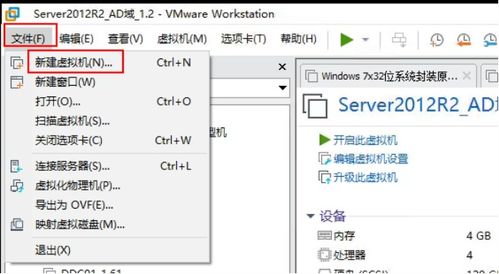
在开始封装之前,请确保您已准备好以下工具和材料:
- Windows系统镜像(ISO格式)
- PE系统(用于制作启动盘)
- 磁盘清理工具(如Windows7瘦身工具)
- 驱动包(如万能驱动助理)
- 系统工具(如EasySysprep)
- 装机包定制工具
安装系统

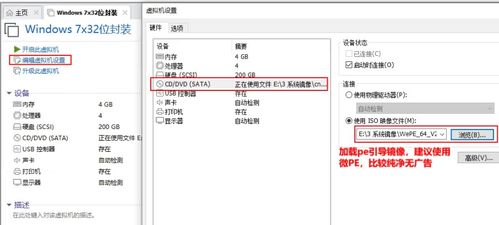
1. 创建PE启动盘

1. 下载并安装PE系统制作工具,如大白菜PE。
2. 将PE系统镜像文件(ISO格式)导入制作工具。
3. 选择U盘作为启动盘,点击“制作启动盘”按钮。
2. 启动PE系统

1. 将制作好的PE启动盘插入电脑。
2. 重启电脑,进入BIOS设置,将U盘设置为第一启动设备。
3. 启动电脑,进入PE系统。
3. 安装Windows系统

1. 在PE系统中,将Windows系统镜像文件(ISO格式)导入虚拟光驱。
2. 双击“安装Windows”选项,开始安装系统。
3. 按照提示完成安装过程。
系统封装
1. 启用Administrator账户

1. 在安装完成后,以Administrator账户登录。
2. 打开“计算机管理”,选择“系统工具” -> “本地用户和组”。
3. 找到“Administrator”账户,右键点击“属性”。
4. 取消勾选“账户已禁用”,点击“确定”保存设置。
2. 删除其他账户

1. 在“计算机管理”中,找到“本地用户和组” -> “用户”。
2. 右键点击不需要的账户,选择“删除”。
3. 确认删除操作。
3. 系统设置

1. 删除不用的输入法。
2. 设置桌面显示的图标,如将IE浏览器发送到桌面快捷方式。
3. 关闭Windows更新和防火墙。
4. 关闭游戏选项中的部分内容,只保留必要的组件。
4. 使用EasySysprep进行封装

1. 下载并安装EasySysprep工具。
2. 打开EasySysprep,选择“封装系统”选项。
3. 根据提示进行设置,如勾选“通用”选项。
4. 点击“开始封装”按钮,等待封装完成。
封装完成

封装完成后,您可以在PE系统中找到封装好的Windows系统镜像文件。将此镜像文件复制到U盘或移动硬盘上,即可快速部署到其他计算机。