

windows光驱安装系统步骤,Windows光驱安装系统步骤详解
Windows光驱安装系统步骤详解

随着电脑的普及,安装操作系统已经成为电脑用户必备的技能之一。本文将详细讲解如何通过光驱安装Windows系统,帮助新手用户轻松完成系统安装。
一、准备工作

在开始安装Windows系统之前,请确保以下准备工作已完成:
准备一张Windows系统安装光盘。
确保电脑的光驱正常工作。
了解Windows系统的版本和安装要求。
二、设置BIOS启动顺序

在安装Windows系统之前,需要将光驱设置为第一启动设备。以下是设置BIOS启动顺序的步骤:
开机时按下DEL键进入BIOS设置界面。
使用方向键选择“Boot”选项。
在“Boot Device Priority”或“Boot Order”选项中,将光驱设置为第一启动设备。
按F10键保存设置并退出BIOS。
重启电脑,此时电脑将从光驱启动。
三、启动安装程序

电脑从光驱启动后,会出现Windows安装程序的欢迎界面。以下是启动安装程序的步骤:
将Windows系统安装光盘放入光驱。
等待电脑从光驱启动,出现Windows安装程序的欢迎界面。
按下任意键继续。
四、选择安装语言和键盘布局
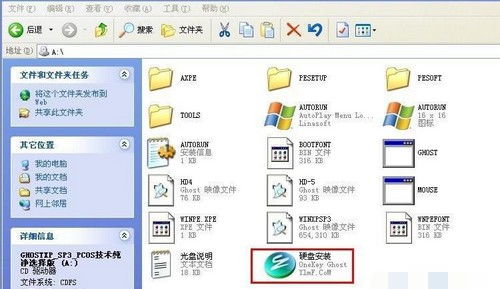
在安装程序启动后,需要选择安装语言和键盘布局。以下是选择安装语言和键盘布局的步骤:
在“Language to install”下拉菜单中选择“简体中文”。
在“Keyboard or input method”下拉菜单中选择“中文(简体)-中国”。
点击“Next”按钮继续。
五、选择安装类型
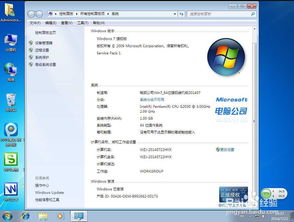
在安装类型选择界面,可以选择“升级”或“自定义(高级)”两种安装方式。以下是选择安装类型的步骤:
点击“Install now”按钮。
在“Which type of installation do you want?”选项中,选择“Custom: Install Windows only (advanced)”。
点击“Next”按钮继续。
六、选择安装分区

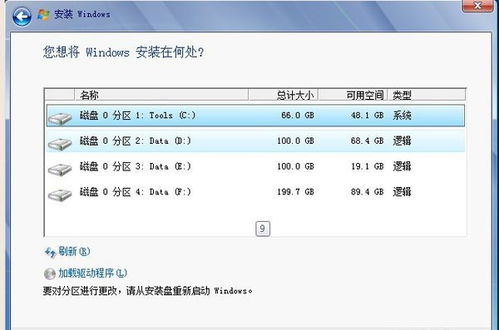
在安装分区选择界面,可以选择将Windows系统安装到哪个分区。以下是选择安装分区的步骤:
在“Where do you want to install Windows?”选项中,选择要安装Windows的分区。
如果需要,可以点击“New”按钮创建新的分区。
点击“Next”按钮继续。
七、格式化分区

在格式化分区界面,需要选择分区格式。以下是格式化分区的步骤:
选择要格式化的分区。
点击“Format”按钮。
在弹出的对话框中,选择“FAT32”或“NTFS”格式。
点击“OK”按钮继续。
八、安装Windows系统
在安装Windows系统界面,系统将自动进行安装。以下是安装Windows系统的步骤:
等待系统自动安装,过程中不要关闭电脑。
安装完成后,系统会自动重启。
重启后,按照屏幕提示完成剩余的安装步骤。
九、安装驱动程序

在安装完Windows系统后,需要安装相应的驱动程序。以下是安装驱动程序的步骤:
将驱动光盘放入光驱。
运行驱动光盘中的安装程序。
按照屏幕提示完成驱动程序的安装。
十、完成安装

在安装完驱动程序后,Windows系统安装完成。此时,您可以开始使用电脑了。