

windows获取系统cpu usage,Windows系统CPU使用率获取方法详解
Windows系统CPU使用率获取方法详解
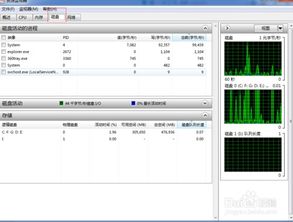
在Windows操作系统中,了解CPU的使用率对于优化系统性能和诊断问题至关重要。本文将详细介绍如何在Windows系统中获取CPU使用率,帮助用户更好地管理自己的电脑。
一、使用任务管理器获取CPU使用率

任务管理器是Windows系统自带的实用工具,可以方便地查看CPU使用率。
按下“Ctrl + Shift + Esc”快捷键,打开任务管理器。
在任务管理器窗口中,点击“性能”选项卡。
在“性能”选项卡中,左侧会显示各种性能指标,点击“CPU”即可查看当前CPU的使用率。
二、使用命令提示符获取CPU使用率

除了任务管理器,我们还可以通过命令提示符来获取CPU使用率。
按下“Win + R”快捷键,打开运行对话框。
在运行对话框中输入“cmd”,按下回车键打开命令提示符。
在命令提示符中输入以下命令:wmic cpu get loadpercentage
按下回车键,即可查看当前CPU的使用率。
三、使用第三方软件获取CPU使用率

除了Windows自带的工具,还有很多第三方软件可以帮助我们获取CPU使用率。
下载并安装第三方软件,如CPU-Z、HWiNFO等。
打开软件,在主界面中找到CPU使用率的相关信息。
这些第三方软件通常功能更强大,可以提供更详细的CPU信息,包括核心频率、温度等。
四、实时监控CPU使用率

为了更好地了解CPU使用情况,我们可以使用一些实时监控软件来查看CPU使用率。
下载并安装实时监控软件,如RealTemp、CPUID Hardware Monitor等。
打开软件,在主界面中找到CPU使用率的相关信息。
软件通常会以图表或数字的形式显示CPU使用率,方便用户实时监控。
通过以上方法,我们可以轻松地在Windows系统中获取CPU使用率。了解CPU使用情况有助于我们优化系统性能,提高电脑运行效率。同时,对于遇到系统卡顿、程序崩溃等问题,CPU使用率也是重要的诊断依据。