

windows查看分区文件系统类型,Windows查看分区文件系统类型的详细指南
Windows查看分区文件系统类型的详细指南
在Windows操作系统中,了解硬盘分区的文件系统类型对于系统管理和数据安全至关重要。本文将详细介绍如何在Windows中查看分区文件系统类型,并解释不同文件系统类型的特点。
在Windows操作系统中,常见的文件系统类型包括FAT、FAT32、NTFS、exFAT等。每种文件系统都有其特定的用途和特性。
如何查看Windows分区文件系统类型

以下是在Windows中查看分区文件系统类型的步骤:
右键点击“我的电脑”或“此电脑”,选择“管理”。
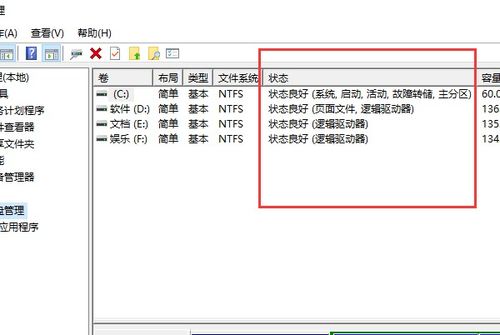
在弹出的“计算机管理”窗口中,点击左侧的“磁盘管理”。
在右侧的列表中,你会看到所有连接到计算机的硬盘分区。
每个分区的下方都会显示其文件系统类型,如NTFS、FAT32等。
磁盘管理是Windows中用于管理硬盘分区、格式化磁盘和查看文件系统类型的重要工具。
不同文件系统类型的特点

以下是几种常见文件系统类型的特点:
NTFS
NTFS是Windows中最常用的文件系统类型,具有以下特点:
支持大文件存储,单个文件最大可达16TB。
支持文件和文件夹权限设置,提高数据安全性。
支持磁盘加密,保护敏感数据。
支持磁盘压缩,节省磁盘空间。
FAT32
FAT32是一种较老的文件系统类型,具有以下特点:
兼容性好,几乎所有的操作系统都支持FAT32。
单个文件最大支持4GB,不适合存储大文件。
不支持文件和文件夹权限设置,安全性较低。
exFAT
exFAT是为了解决FAT32在大文件存储上的限制而设计的,具有以下特点:
支持大文件存储,单个文件最大可达16TB。
兼容性好,适用于移动存储设备。
不支持文件和文件夹权限设置,安全性较低。
如何更改Windows分区文件系统类型

在Windows中,你可以通过以下步骤更改分区文件系统类型:
在“磁盘管理”窗口中,右键点击要更改文件系统类型的分区。
选择“格式化”。
在“文件系统”下拉菜单中选择新的文件系统类型。
点击“开始”开始格式化过程。
格式化是更改文件系统类型的过程,但请注意,格式化会删除分区中的所有数据。
了解Windows分区文件系统类型对于系统管理和数据安全至关重要。本文介绍了如何在Windows中查看分区文件系统类型,并解释了不同文件系统类型的特点。希望本文能帮助你更好地管理你的Windows系统。