

windows恢复系统dvd,Windows系统恢复DVD制作与使用指南
Windows系统恢复DVD制作与使用指南

随着电脑使用频率的增加,系统崩溃或数据丢失的情况时有发生。为了确保在系统出现问题时能够快速恢复,制作一张Windows系统恢复DVD显得尤为重要。本文将详细介绍如何制作和使用Windows系统恢复DVD。
一、准备制作Windows系统恢复DVD所需的工具和材料

在开始制作Windows系统恢复DVD之前,我们需要准备以下工具和材料:
Windows系统安装盘或ISO镜像文件
DVD刻录软件(如Nero Burning ROM、PowerISO等)
空白DVD光盘
电脑一台
二、制作Windows系统恢复DVD的步骤

以下是使用Nero Burning ROM制作Windows系统恢复DVD的步骤:
运行Nero Burning ROM,打开主界面。
关闭“新编辑”对话框,然后在主界面中依次点击“刻录器”>“选择刻录器”菜单命令。
在“选择刻录器”对话框中,选中“Image Recorder(镜像刻录器)”选项,并点击“确定”按钮。
返回主界面,依次点击“文件”>“新建”菜单命令。
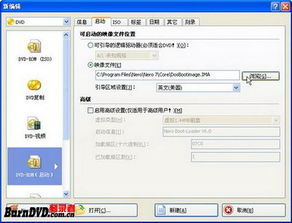
在“新编辑”对话框中,首先在左上方的“盘片格式”列表中选中“DVD”选项,然后在“刻录类型”列表中点击“DVD-ROM(启动)”图标。
在“启动”选项卡中,选中“可引导的逻辑驱动器(必须适合DVD)”单选框,并点击“新建”按钮。
在弹出的“添加文件”对话框中,找到Windows系统安装盘或ISO镜像文件,并点击“添加”按钮。
将所有需要恢复的系统文件添加完成后,点击“刻录”按钮开始刻录。
等待刻录完成,取出DVD光盘即可。
三、使用Windows系统恢复DVD的步骤
当电脑出现系统问题时,可以使用以下步骤使用Windows系统恢复DVD进行恢复:
将Windows系统恢复DVD插入电脑光驱。
重启电脑,在开机过程中按F2、F10、Del等键进入BIOS设置。
将光驱设置为第一启动设备。
保存设置并退出BIOS。
电脑启动后,会进入Windows安装界面。
按照提示操作,选择“修复计算机”选项。
在“系统恢复选项”窗口中,选择“系统映像恢复”选项。
按照提示操作,选择要恢复的系统映像。
等待恢复过程完成,电脑将重启并恢复到选择的状态。
四、注意事项

在制作和使用Windows系统恢复DVD的过程中,需要注意以下几点:
确保Windows系统安装盘或ISO镜像文件完整无误。
在刻录过程中,不要移动或关闭电脑,以免损坏光盘。
在恢复过程中,不要随意中断操作,以免造成数据丢失。
在制作Windows系统恢复DVD之前,请备份重要数据。