

windows备份无法还原系统还原,Windows备份无法还原系统还原的常见原因及解决方法
Windows备份无法还原系统还原的常见原因及解决方法

在Windows操作系统中,备份和还原功能是保护用户数据安全的重要手段。在实际使用过程中,有些用户可能会遇到备份无法还原系统的情况。本文将分析Windows备份无法还原系统还原的常见原因,并提供相应的解决方法。
一、Windows备份无法还原系统还原的常见原因

1. 备份文件损坏
备份文件损坏是导致无法还原系统的主要原因之一。这可能是由于备份过程中出现错误,或者备份文件在存储过程中受到损坏。当尝试还原系统时,系统会提示备份文件损坏,导致还原失败。
2. 备份文件格式不兼容
不同的备份工具可能使用不同的备份文件格式。如果尝试使用不兼容的备份文件格式进行还原,系统可能会提示无法识别备份文件,导致还原失败。
3. 系统还原点丢失
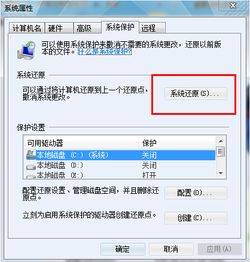
在还原系统之前,需要选择一个有效的还原点。如果还原点丢失或被删除,将无法进行系统还原。
4. 硬件故障
硬件故障,如硬盘损坏、内存故障等,可能导致备份文件无法读取,从而无法还原系统。
5. 系统文件损坏
系统文件损坏可能导致系统无法启动,进而影响备份和还原功能。在这种情况下,需要修复系统文件才能进行还原。
二、解决Windows备份无法还原系统还原的方法

1. 检查备份文件完整性
在尝试还原系统之前,首先检查备份文件的完整性。可以使用备份工具自带的检查功能,或者使用第三方工具对备份文件进行扫描,以确保备份文件未损坏。
2. 使用兼容的备份文件格式
确保使用的备份文件格式与备份工具兼容。如果备份文件格式不兼容,尝试使用其他备份工具进行还原。
3. 恢复丢失的还原点
如果丢失了还原点,可以尝试使用第三方工具恢复丢失的还原点。此外,还可以尝试使用系统还原功能创建新的还原点。
4. 检查硬件故障
如果怀疑硬件故障导致备份无法还原,可以尝试更换硬件设备,如硬盘、内存等,以排除硬件故障。
5. 修复系统文件
如果系统文件损坏,可以使用Windows内置的“系统文件检查器”工具修复系统文件。此外,还可以尝试使用Windows安装盘或U盘启动电脑,并选择“修复计算机”选项进行系统修复。
三、预防措施
1. 定期备份
为了防止数据丢失,建议用户定期备份系统。这样可以确保在需要时能够快速还原系统。
2. 使用可靠的备份工具
选择一款可靠的备份工具,可以降低备份文件损坏的风险。
3. 确保备份文件安全
将备份文件存储在安全的位置,如外部硬盘、网络存储等,以防止备份文件丢失或损坏。
通过以上分析,我们可以了解到Windows备份无法还原系统还原的常见原因及解决方法。在实际操作中,用户可以根据具体情况选择合适的解决方法,以确保数据安全。同时,采取预防措施,降低备份失败的风险,也是非常重要的。