

ppt用什么安卓系统,安卓系统上写PPT的最佳选择与应用指南
安卓系统上写PPT的最佳选择与应用指南
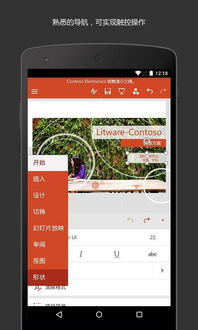
随着智能手机和平板电脑的普及,越来越多的用户选择在移动设备上处理办公事务。写PPT作为办公中常见的需求,安卓系统提供了丰富的应用选择。本文将为您介绍在安卓系统上写PPT的最佳选择和应用指南。
一、安卓系统上写PPT的最佳应用

在安卓系统上,以下几款应用是写PPT的优选:
WPS Office
WPS Office是一款功能强大的办公软件,支持PPT、Word、Excel等多种文档格式。它提供了丰富的模板和编辑功能,用户可以轻松地创建和编辑PPT。
Microsoft PowerPoint (PPT)
微软官方推出的PPT安卓版,保留了PC端熟悉的界面和功能,支持查看、创建和编辑PPT。对于习惯使用微软Office的用户来说,这是一个不错的选择。
Google Slides
Google Slides是谷歌推出的在线PPT制作工具,支持多人协作编辑。用户可以在安卓设备上直接访问云端文件,方便快捷。
QuickOffice
QuickOffice是一款专业的办公软件,支持多种文档格式,包括PPT。它提供了丰富的编辑功能,适合对PPT制作有较高要求的用户。
二、安卓系统上写PPT的步骤

以下是在安卓系统上使用WPS Office写PPT的基本步骤:
下载并安装WPS Office
打开手机浏览器,搜索“WPS Office”,选择合适的版本下载并安装。
打开WPS Office
安装完成后,打开WPS Office应用。
新建PPT
在WPS Office主界面,点击“新建”按钮,选择“新建PPT”。
选择模板
在新建PPT页面,选择一个合适的模板,或者选择“空白演示文稿”进行自定义设计。
编辑PPT
在编辑页面,您可以添加幻灯片、插入图片、文字、表格等元素,对幻灯片进行排版和设计。
保存和分享
编辑完成后,点击“保存”按钮,将PPT保存到手机或云端。您还可以通过邮件、微信等社交软件分享您的PPT。
三、安卓系统上写PPT的技巧

善用模板
选择合适的模板可以节省设计时间,提高PPT的整体美观度。
注意排版
合理安排文字、图片、表格等元素的位置,使幻灯片内容清晰易懂。
使用动画效果
适当的动画效果可以使PPT更具吸引力,但要注意不要过度使用,以免分散观众注意力。
保持简洁
每张幻灯片只表达一个核心观点,避免信息过载。
在安卓系统上写PPT,用户可以根据自己的需求和习惯选择合适的软件。掌握一定的制作技巧,可以使PPT更加美观、实用。希望本文能为您的PPT制作提供帮助。
安卓系统,PPT制作,办公软件,WPS Office,Microsoft PowerPoint,Google Slides,QuickOffice