

华为安卓系统桌面设置,打造专属智能空间
哇塞,你有没有发现,你的华为安卓手机桌面设置竟然这么神奇?今天,就让我带你一起探索这个小小的世界,看看它到底藏着哪些秘密吧!
一、桌面设置大揭秘:华为安卓系统的独特魅力
打开你的华为手机,点击“设置”,哇,这里简直就是一个小型的百宝箱!在众多设置选项中,你一定会找到“桌面和壁纸”这个宝藏。点进去,哇,原来这里可以改变桌面风格,还有那么多有趣的设置等你来发现!
二、桌面风格大比拼:标准与抽屉,你更喜欢哪一个?
华为手机的桌面风格分为“标准风格”和“抽屉风格”。标准风格,就像我们平时用的那样,简洁大方;而抽屉风格,则把所有应用都藏在一个抽屉里,看起来更整洁。你更喜欢哪一个呢?
三、桌面编辑大法:长按、捏合,轻松搞定桌面布局
想要调整桌面布局,其实很简单。在桌面空白处长按,或者做一个两指捏合的缩小手势,桌面就会进入编辑状态。这时候,你可以随意拖动图标,调整位置,甚至还可以创建文件夹,把同类应用放在一起,让桌面看起来更整齐。

四、个性主题大放送:换个桌面,换个心情
除了桌面风格,华为还提供了丰富的个性主题。你可以在“设置”中找到“个性主题”选项,这里有很多漂亮的壁纸和图标供你选择。选一个你喜欢的主题,让你的手机焕然一新!
五、桌面设置小技巧:自动对齐、智慧助手,让你的桌面更智能
在桌面设置中,还有一些小技巧可以让你更方便地使用手机。比如,你可以开启“自动对齐”,让图标自动排列整齐;还可以打开“智慧助手·今天”,让你的手机更加智能。

六、华为安卓系统桌面设置小贴士:遇到问题怎么办?
当然,在使用过程中,你可能会遇到一些小问题。比如,桌面图标不见了,或者图标排列错乱。别担心,这里有几个小贴士帮你解决问题:
1. 图标消失:在“设置”中找到“应用和通知”,然后进入“应用管理”,找到“桌面”,点击“清除缓存”或“清除数据”。
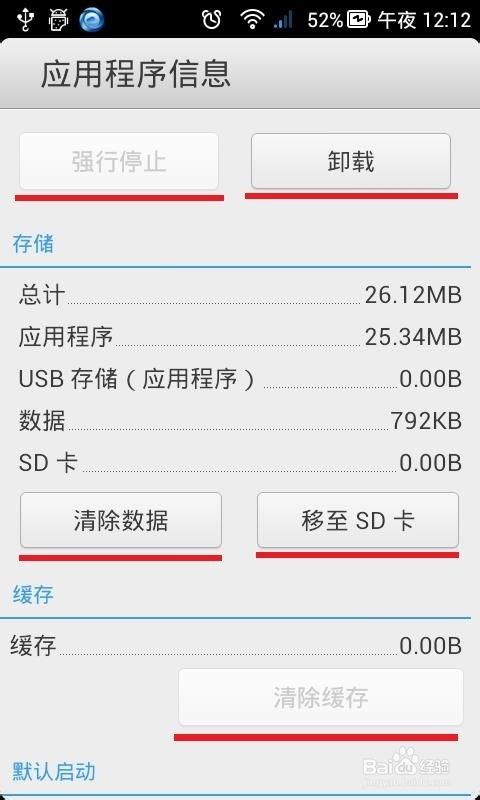
2. 图标错乱:在桌面编辑状态下,长按图标,然后选择“重新排列”。
3. 桌面备份:在“设置”中找到“备份与重置”,然后选择“备份”,这样即使出现问题,你也可以恢复到之前的设置。
哇,华为安卓系统桌面设置是不是很有趣呢?快来试试这些小技巧,让你的手机桌面焕然一新吧!