

把安卓改成windows系统,轻松刷机体验Windows系统之旅
哇塞,你有没有想过,把你的安卓手机改头换面,变成一台Windows系统的电脑呢?听起来是不是有点不可思议?别急,今天我就要带你一步步揭开这个神秘的面纱,让你轻松把安卓手机变成Windows系统的“小电脑”。
一、揭秘:安卓变Windows,原来可以这样玩
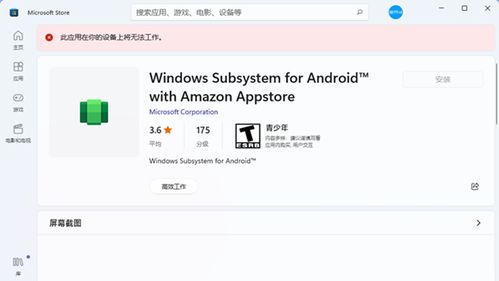
想象你的手机屏幕上突然出现了熟悉的Windows界面,是不是瞬间觉得高大上了?其实,这并不是什么魔法,而是通过一些特定的方法和技术,让安卓手机“变身”成为Windows系统的“小电脑”。
二、准备工作:万事俱备,只欠东风

在开始之前,你需要做好以下准备工作:
1. 确认手机型号:并不是所有的安卓手机都能成功安装Windows系统。你需要一台具有足够处理能力并且能够被识别为标准PC硬件组件(如x86架构处理器)的手机。
2. 备份重要数据:在进行任何更改之前,务必备份所有重要信息至外部存储设备或云端服务中。
3. 解锁Bootloader:解锁Bootloader是进行任何高级自定义操作的第一步,它允许你对手机底层进行更改。
4. 下载必要的工具:包括但不限于ADB驱动程序、Fastboot工具等。
5. 下载Windows镜像文件:选择适合你设备配置版本的Windows ISO镜像文件。
6. 准备电脑:用来准备启动介质及后续管理。确保该计算机已安装好相关驱动程序。
三、解锁Bootloader:迈出关键一步

解锁Bootloader是整个过程中非常关键的一步,它允许你对手机底层进行更改。以下是解锁Bootloader的步骤:
1. 访问制造商官方网站:查找关于如何解锁Bootloader的具体指导。
2. 按照指示完成解锁流程:通常涉及到启用开发者选项中的OEM解锁功能。
3. 使用命令行界面执行解锁命令:注意,这一步骤会清除手机上的所有数据。
四、安装Windows系统:见证奇迹的时刻
接下来,我们将进入正式安装阶段:
1. 创建启动盘:利用Rufus等工具将ISO写入U盘或其他存储介质中,作为安装时使用的启动盘。
2. 进入Recovery模式:使用手机上的物理按键或软件工具进入Recovery模式。
3. 安装自定义恢复:使用TWRP等第三方恢复工具来帮助完成后续安装过程。
4. 选择Windows镜像文件:在恢复工具中选择你下载的Windows镜像文件。
5. 开始安装:按照屏幕上的提示进行操作,等待安装完成。
五、体验Windows系统:你的手机变电脑了
安装完成后,重启手机,你将看到熟悉的Windows界面。现在,你的安卓手机已经成功“变身”成为一台Windows系统的“小电脑”了。你可以尽情地使用Windows系统中的各种应用程序,享受全新的使用体验。
六、注意事项:安全第一,谨慎操作
1. 风险提示:在尝试将安卓手机改为Windows系统之前,请确保你了解其中的风险,比如保修失效、设备损坏等。
2. 数据安全:在操作过程中,务必备份重要数据,以免丢失。
3. 官方渠道:下载Windows镜像文件时,请选择官方渠道或可信赖来源,避免安全风险。
4. 专业指导:如果你对手机硬件和软件不太熟悉,建议寻求专业人士的帮助。
把安卓手机改为Windows系统虽然有一定的难度,但只要按照正确的步骤操作,你就能轻松实现这个愿望。快来试试吧,让你的手机焕发新的活力!