

电脑系统怎么装安卓系统,轻松实现双系统体验
你有没有想过,在电脑上也能玩转安卓系统呢?没错,就是那个让你手机不离手的安卓系统,现在也能在你的电脑上大显身手啦!是不是很激动?别急,接下来就让我带你一步步走进这个神奇的安卓世界,让你的电脑也来个华丽变身!
准备工作:装备齐全,万事俱备

在开始之前,咱们得先准备好一些必需品,就像去野餐一样,得带好所有装备不是吗?
1. 下载安卓系统映像:首先,你得去网上找到一个适合你电脑的安卓系统映像。市面上有很多,比如Android-x86、Bliss OS等,都是不错的选择。记得下载的时候要选择与你电脑硬件相匹配的版本哦!
2. 安装软件:接下来,你需要一个软件来制作启动U盘,比如UltraISO。这个软件可以帮助你将安卓系统映像写入U盘,成为可启动的安装盘。
3. U盘:当然,一个4G以上的U盘也是必不可少的。这个U盘将承载着你的安卓系统,所以容量越大越好。
安装步骤:一步步来,稳扎稳打
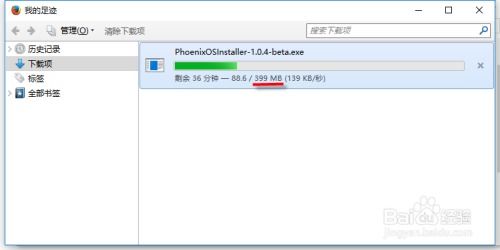
现在,装备齐全了,咱们就可以开始安装安卓系统了。下面是具体的步骤:
1. 写入系统映像:打开UltraISO,选择“文件”菜单下的“打开”,找到你下载的安卓系统映像文件。选择“启动”菜单下的“写入硬盘镜像”,将映像写入U盘。
2. 启动电脑:将制作好的U盘插入电脑,重启电脑。在启动过程中,按F12(不同电脑可能不同)进入启动菜单,选择U盘启动。
3. 安装系统:进入安卓系统安装界面后,选择“Installation Phoenix OS to Harddisk”,然后按回车键。
4. 分区硬盘:安装程序会自动检测你的硬盘,并提示你创建分区。这里,你可以选择将整个硬盘作为一个分区使用,或者根据需要创建多个分区。
5. 格式化磁盘:创建分区后,系统会提示你格式化磁盘。选择合适的文件系统,比如EXT/4、FAT32或NTFS。
6. 安装安卓系统:格式化完成后,选择你创建的分区,开始安装安卓系统。
7. 重启电脑:安装完成后,重启电脑,选择新安装的安卓系统启动。
使用安卓系统:如鱼得水,畅游其中

现在,你的电脑上已经安装了安卓系统,可以尽情享受安卓的魅力了。无论是玩游戏、看视频,还是使用各种应用,都能在电脑上轻松实现。
注意事项:小心驶得万年船
虽然安装安卓系统在电脑上很方便,但也有一些需要注意的事项:
1. 硬件要求:电脑的硬件配置要足够高,至少需要双核处理器和4GB内存,否则可能会出现卡顿等问题。
2. 兼容性问题:有些安卓应用可能不支持在电脑上运行,需要提前了解清楚。
3. 数据安全:在安装安卓系统之前,一定要备份好电脑中的重要数据,以免丢失。
安装安卓系统在电脑上是一个既简单又有趣的过程。只要你按照以上步骤操作,就能让你的电脑焕发出新的活力。快来试试吧,让你的电脑也来个华丽变身吧!