

让老电脑安装安卓系统,轻松安装安卓系统
你那台老电脑是不是已经服役多年,性能越来越不给力了?别急,今天就来教你怎么给它来个华丽变身——让老电脑安装安卓系统!想象原本只能处理文档和简单游戏的电脑,现在却能流畅运行安卓应用,是不是很激动呢?那就跟着我一起,开启这场电脑升级之旅吧!
一、准备工作:工具与材料
首先,你得准备好以下工具和材料:
1. U盘:至少8GB的容量,用于制作启动盘。
2. 安卓系统镜像:可以从网上下载适合你电脑硬件的安卓系统镜像文件。
3. 启动盘制作工具:如Rufus、USB Disk Creator等。
4. 电脑:当然,你得有一台电脑。
二、制作启动盘
1. 下载安卓系统镜像:打开浏览器,搜索“安卓系统镜像下载”,选择适合你电脑的版本,下载到本地。
2. 制作启动盘:将U盘插入电脑,打开启动盘制作工具,选择U盘作为目标设备,然后选择下载的安卓系统镜像文件。点击“开始”或“制作”按钮,等待制作完成。
三、进入BIOS设置
1. 重启电脑:将制作好的启动盘插入电脑,重启电脑。
2. 进入BIOS:在电脑启动过程中,按下相应的键进入BIOS设置。不同电脑的进入键可能不同,常见的有F2、F10、Del等,具体请参考电脑说明书。
3. 设置启动顺序:在BIOS设置中,找到“Boot”或“Boot Order”选项,将U盘设置为第一启动设备。
四、安装安卓系统
1. 启动电脑:保存BIOS设置,重启电脑,电脑会从U盘启动。
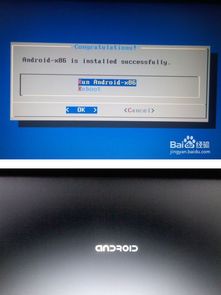
2. 选择安装方式:进入安卓系统安装界面后,选择“安装安卓系统”或类似选项。
3. 分区选择:根据提示选择硬盘分区,建议选择一个较小的分区进行安装,以免影响电脑原有数据。
4. 等待安装完成:耐心等待,安卓系统安装完成后,电脑会自动重启。
五、安装驱动程序
1. 连接网络:安装完成后,连接网络,以便安装必要的驱动程序。
2. 下载驱动程序:打开浏览器,搜索“安卓系统驱动下载”,选择适合你电脑的驱动程序下载到本地。
3. 安装驱动程序:打开下载的驱动程序安装包,按照提示进行安装。
六、优化与设置
1. 调整分辨率:进入系统设置,找到“显示”或“屏幕”选项,调整分辨率,使画面更加清晰。
2. 安装应用:打开应用商店,下载并安装你喜欢的安卓应用。
3. 优化性能:进入系统设置,找到“性能”或“系统性能”选项,调整系统性能,使电脑运行更加流畅。
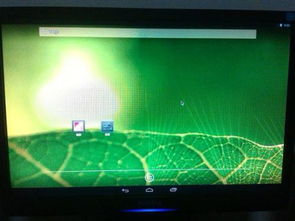
怎么样,现在你的老电脑已经成功安装了安卓系统,是不是感觉焕然一新呢?快来试试吧,让你的电脑焕发第二春!