

安卓系统平板如何录屏幕,轻松捕捉精彩瞬间
亲爱的平板用户,你是否曾想过,在安卓系统平板上录制屏幕,将那些精彩瞬间永久保存呢?没错,今天就要来手把手教你如何轻松实现这一功能。别急,跟着我一步步来,保证你成为屏幕录制的小达人!
一、了解安卓系统平板屏幕录制的必要性
在日常生活中,我们可能会遇到以下几种情况,需要用到屏幕录制功能:
1. 教程制作:录制操作步骤,方便他人学习。
2. 游戏直播:分享你的游戏技巧,吸引粉丝。
3. 演示文稿:将演示内容录制下来,方便分享和回顾。
掌握屏幕录制技巧,让你的平板生活更加丰富多彩!
二、安卓系统平板屏幕录制方法
目前,安卓系统平板屏幕录制的方法主要有以下几种:
1. 系统自带录制功能
2. 第三方应用录制
3. 硬件按键组合
下面,我们就分别介绍这三种方法。
1. 系统自带录制功能
部分安卓平板系统自带屏幕录制功能,如华为、小米等。以下以华为平板为例,介绍如何使用系统自带录制功能:
- 步骤一:打开“设置”应用。
- 步骤二:找到“智能辅助”或“辅助功能”选项。
- 步骤三:进入“屏幕录制”或“录屏”选项。
- 步骤四:开启屏幕录制功能,并设置录制参数(如分辨率、帧率等)。
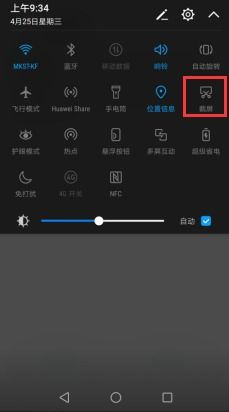
开启后,你可以在状态栏或通知栏找到录制按钮,点击即可开始录制。
2. 第三方应用录制
市面上有很多优秀的第三方屏幕录制应用,如“录屏大师”、“屏幕录制专家”等。以下以“录屏大师”为例,介绍如何使用第三方应用录制屏幕:
- 步骤一:在应用商店搜索“录屏大师”,下载并安装。
- 步骤二:打开应用,授权必要的权限。
- 步骤三:选择录制模式(如全屏录制、窗口录制等)。
- 步骤四:设置录制参数(如分辨率、帧率等)。
- 步骤五:点击录制按钮,开始录制。
这种方法可以提供更多录制选项和功能,满足不同用户的需求。
3. 硬件按键组合
部分安卓平板支持通过硬件按键组合实现屏幕录制。以下以华为平板为例,介绍如何使用硬件按键组合录制屏幕:
- 步骤一:同时按下音量减小键和电源键。
- 步骤二:在弹出的菜单中选择“录制屏幕”。
- 步骤三:开始录制,再次按下硬件按键组合即可停止录制。
这种方法操作简单,适合不经常使用屏幕录制功能的用户。
三、注意事项
在使用安卓系统平板屏幕录制时,需要注意以下几点:
1. 权限授权:部分应用需要授权存储、麦克风等权限,请确保授权。
2. 内存空间:录制视频会占用大量内存,请确保平板内存充足。
3. 分辨率和帧率:根据需求选择合适的分辨率和帧率,以保证视频质量。
掌握以上技巧,相信你已经可以轻松地在安卓系统平板上录制屏幕了。快来试试吧,让你的平板生活更加精彩!