

安卓系统电脑打开蓝牙,畅享无线生活
你有没有想过,你的安卓系统电脑竟然也能打开蓝牙呢?没错,就是那个我们平时用来连接手机、耳机的小玩意儿,现在也能在你的电脑上大显身手了。今天,就让我带你一起探索如何让你的安卓系统电脑轻松开启蓝牙功能,让生活更加便捷!
一、蓝牙,你了解多少?
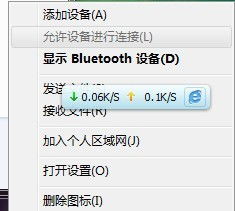
蓝牙,这个看似简单的技术,其实已经陪伴我们很多年了。它是一种无线通信技术,可以让设备之间进行数据交换。从最初的耳机、鼠标,到现在的智能家居设备,蓝牙的应用越来越广泛。那么,你的电脑也能用蓝牙连接设备吗?
二、安卓系统电脑开启蓝牙的必要性

1. 便捷性:通过蓝牙连接,你可以轻松地将手机、耳机等设备与电脑连接,实现无缝切换。
2. 兼容性:蓝牙技术具有很好的兼容性,几乎所有的安卓系统电脑都支持蓝牙功能。
3. 安全性:蓝牙连接采用加密技术,确保数据传输的安全性。
三、开启安卓系统电脑蓝牙的步骤
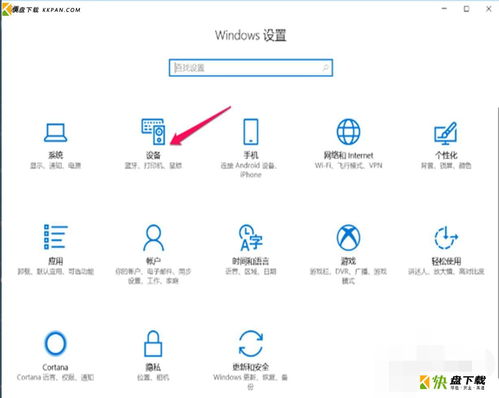
1. 检查电脑是否支持蓝牙:首先,你需要确认你的电脑是否支持蓝牙功能。一般来说,大多数安卓系统电脑都支持蓝牙。你可以查看电脑的说明书或者官网,确认是否支持。
2. 开启蓝牙功能:在电脑的设置中,找到蓝牙选项。如果你的电脑是Windows系统,可以在“设备管理器”中找到蓝牙设备;如果是Linux系统,可以在“系统设置”中找到蓝牙选项。将蓝牙开关打开,等待电脑搜索到附近的蓝牙设备。
3. 连接蓝牙设备:在搜索到的蓝牙设备列表中,选择你想要连接的设备。输入设备的配对码(如果需要),即可完成连接。
4. 测试蓝牙连接:连接完成后,你可以尝试使用蓝牙设备进行数据传输,如播放音乐、发送文件等,以确认蓝牙连接是否正常。
四、注意事项
1. 保持设备距离:蓝牙连接的稳定性与设备之间的距离有关,尽量保持设备在蓝牙有效范围内。
2. 避免干扰:蓝牙信号容易受到干扰,如墙壁、金属等。在连接蓝牙设备时,尽量选择一个干扰较小的环境。
3. 定期更新驱动程序:为了确保蓝牙连接的稳定性,建议定期更新电脑的驱动程序。
五、蓝牙应用场景
1. 音乐播放:通过蓝牙连接耳机,享受高品质的音乐。
2. 文件传输:将手机中的照片、视频等文件传输到电脑,方便编辑和存储。
3. 智能家居控制:通过蓝牙连接智能家居设备,实现远程控制。
4. 游戏手柄:通过蓝牙连接游戏手柄,畅玩电脑游戏。
怎么样,现在你对自己的安卓系统电脑开启蓝牙功能有了更深入的了解了吧?快来试试吧,让你的电脑生活更加丰富多彩!