

安卓系统找到删除应用,安卓系统轻松删除应用教程
手机里堆满了各种应用,有时候不小心下载了不喜欢的,或者某个应用突然变得卡顿,这时候你就得学会怎么把它们给清理掉。别急,今天就来手把手教你如何在安卓系统里找到并删除那些不再需要的应用。
一、直观搜索,快速定位
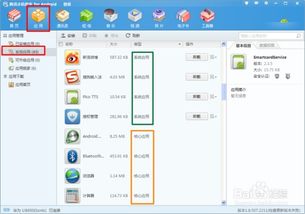
首先,打开你的安卓手机,找到那个大大的“应用管理”图标,它通常藏在一个文件夹里,或者直接在主屏幕上。点开它,你会看到手机上安装的所有应用都整齐地排列在那里。
1.1 使用搜索功能
如果你记得应用的名字,可以直接在应用管理界面右上角找到搜索框,输入应用的名字,系统会自动过滤出相关的应用,让你快速找到目标。
1.2 按类别查看

如果你对应用的名字没有印象,可以尝试按类别查看。点击界面左上角的分类,比如“系统应用”或“下载管理”,这样就能把应用按照类型分门别类,更容易找到你想要删除的应用。
二、长按图标,轻松卸载
找到了目标应用后,接下来就是卸载它了。
2.1 长按图标
在应用列表中,长按你想要删除的应用图标,你会看到图标开始抖动,这时候就可以松手了。
2.2 确认删除
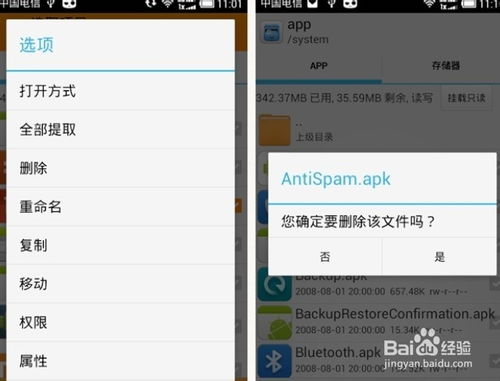
松手后,系统会弹出确认删除的提示框,点击“确定”或者“卸载”按钮,应用就会被删除。
2.3 注意事项
- 卸载系统应用前请三思,因为删除系统应用可能会影响手机的正常使用。
- 有些应用可能无法直接卸载,这时你可以尝试进入应用设置,找到卸载或删除应用的选项。
三、应用商店卸载,一步到位
除了在应用管理中卸载,你还可以通过应用商店来卸载应用。
3.1 打开应用商店
打开手机中的应用商店,找到你想要卸载的应用。
3.2 进入应用详情页
点击应用图标,进入应用详情页。
3.3 找到卸载按钮
在应用详情页中,找到“卸载”或“删除”按钮,点击它。
3.4 确认卸载
系统会再次提示你确认卸载,点击“确定”即可。
四、第三方应用卸载工具,一键清理
如果你觉得手动卸载太麻烦,还可以使用第三方应用卸载工具。
4.1 下载卸载工具
在应用商店搜索“应用卸载工具”或“一键清理”,下载一个适合你的卸载工具。
4.2 打开卸载工具
打开卸载工具,它会自动扫描手机中的应用。
4.3 选择应用
在应用列表中,选择你想要卸载的应用。
4.4 一键卸载
点击“一键卸载”或“删除”按钮,应用就会被卸载。
通过以上几种方法,你就可以轻松地在安卓系统中找到并删除不再需要的应用了。记得定期清理手机,让手机保持清爽,运行更流畅哦!